
批量修改图片尺寸,不用ps也可以!工作中我们经常需要将图片的尺寸修改成我们需要的尺寸,通常大家会使用ps软件来进行修改,有一些小伙伴已经掌握了这一ps操作技巧。但是面对大量图片需要修改尺寸的时候,很多小伙伴都束手无策了,虽然用ps也能操作,但是步骤太复杂了,只有高手才能完成,那普通电脑小白该怎么办呢?
为了方便大部分的小伙伴批量修改图片尺寸,提高办公效率,今天小编就为大家打来不用ps批量修改图片尺寸的方法,此方法支持两种修改方式,一共四个步骤,操作简单易懂,修改的速度也非常快,技多不压身,一起来学习吧,一分钟即可学会。
使用的工具软件:优速图片格式转换器
工具下载地址:https://download.yososoft.com/jimp/2.0.1/jimp_2.0.1.exe

请看详细的操作步骤:
步骤一,先在电脑上下载好“优速图片格式转换器”工具软件,然后安装并打开使用,左边列表中有五个功能,我们点击【更改尺寸】功能,然后再点击【添加文件】蓝色按钮,将需要修改尺寸的图片全部导入到软件中。

步骤二,然后进行修改设置,修改方式有两种:按比例,软件会按照设置的缩放比例值将图片等比例放大或缩小尺寸;按尺寸,软件会将图片全部修改成设置好的高度和宽度,根据自己的实际需求设置一种即可。

步骤三,先设置输出目录文件夹,用来保存修改尺寸后的图片。然后点击右边的【开始转换】红色按钮启动软件,完成修改后软件会自动打开输出文件夹,就能查看修改好后的图片了。

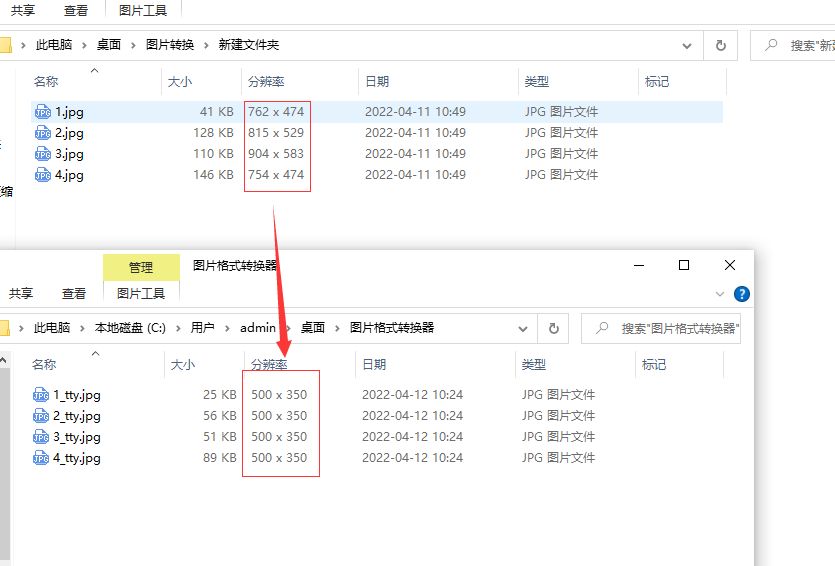
步骤四,从上面案例的结果可以看到,所有的图片全部修改成了统一的尺寸500*350px。
通过上面的方法后,我们就能统一修改图片的尺寸大小了,修改的方式有两种,满足我们的使用需求,大家看完我这个方法后有没有觉得挺简单的呢,实践是检验真理的唯一标准,希望大家都去试一试看吧。以上就是今天关于“批量修改图片尺寸,不用ps也可以”的全部分享介绍了,如果觉得不错就给我点个赞吧!
以上内容来源于网络,由“WiFi之家网”整理收藏!

评论