win10局域网打印机共享(win10局域网打印机共享win7)

电脑教程
电脑教程
4319
文章
0
评论
2023年2月8日08:54:31 电脑教程 阅读 19,303

工作办公使用电脑局域网打印机共享是一件很头疼的事,我曾经给一些单位/公司办公室的打印机设置共享,没少碰到这样那样的问题?我把win10局域网打印机共享设置整理了一下:有哪里不对的,朋友们多多指正!

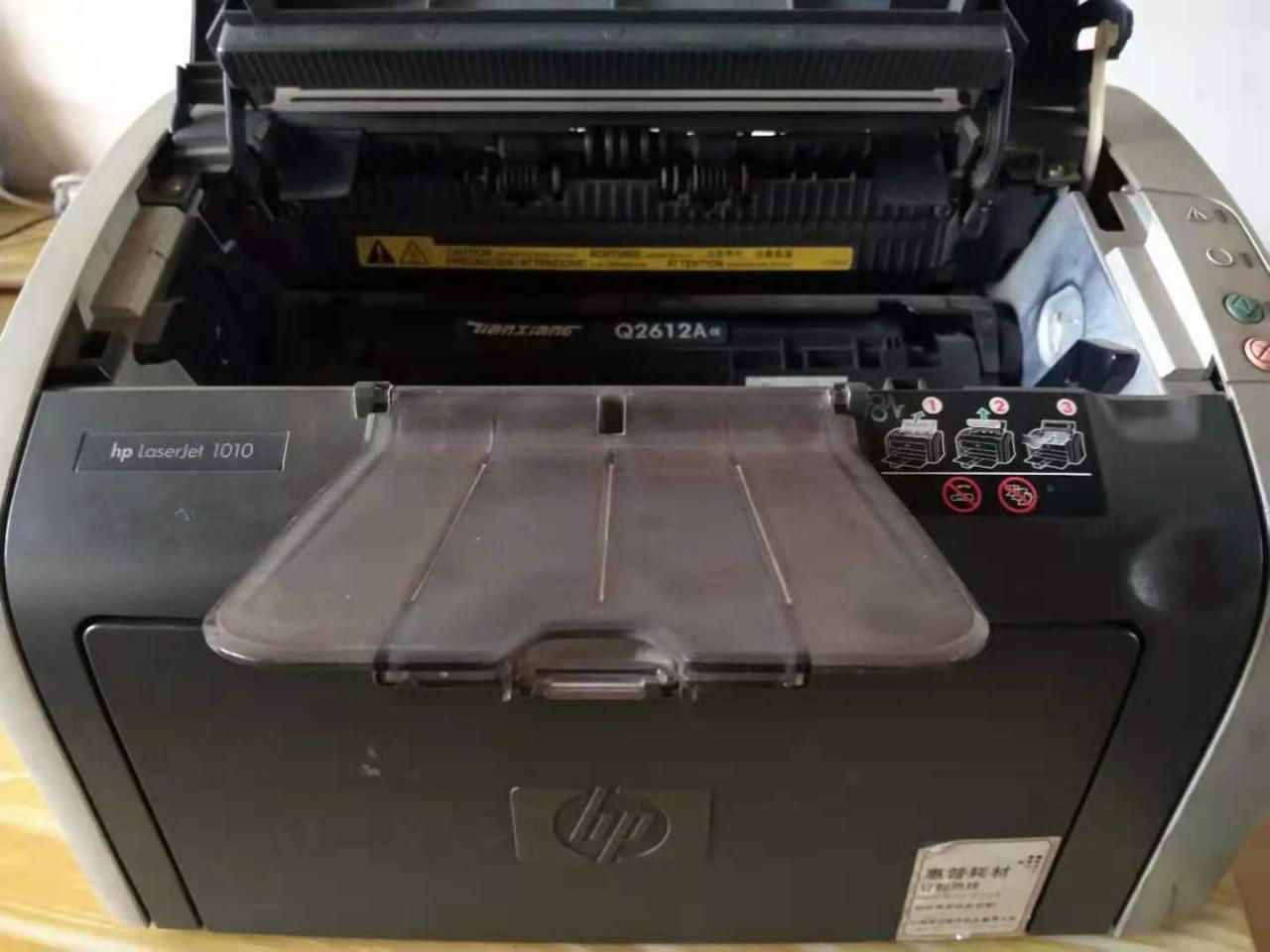
先设置好目标共享主机打印机:拿我使用的HP 1010为例:(装好打印机软硬件,测试打印正常)

win10局域网打印机共享(win10局域网打印机共享win7)

win10局域网打印机共享(win10局域网打印机共享win7)

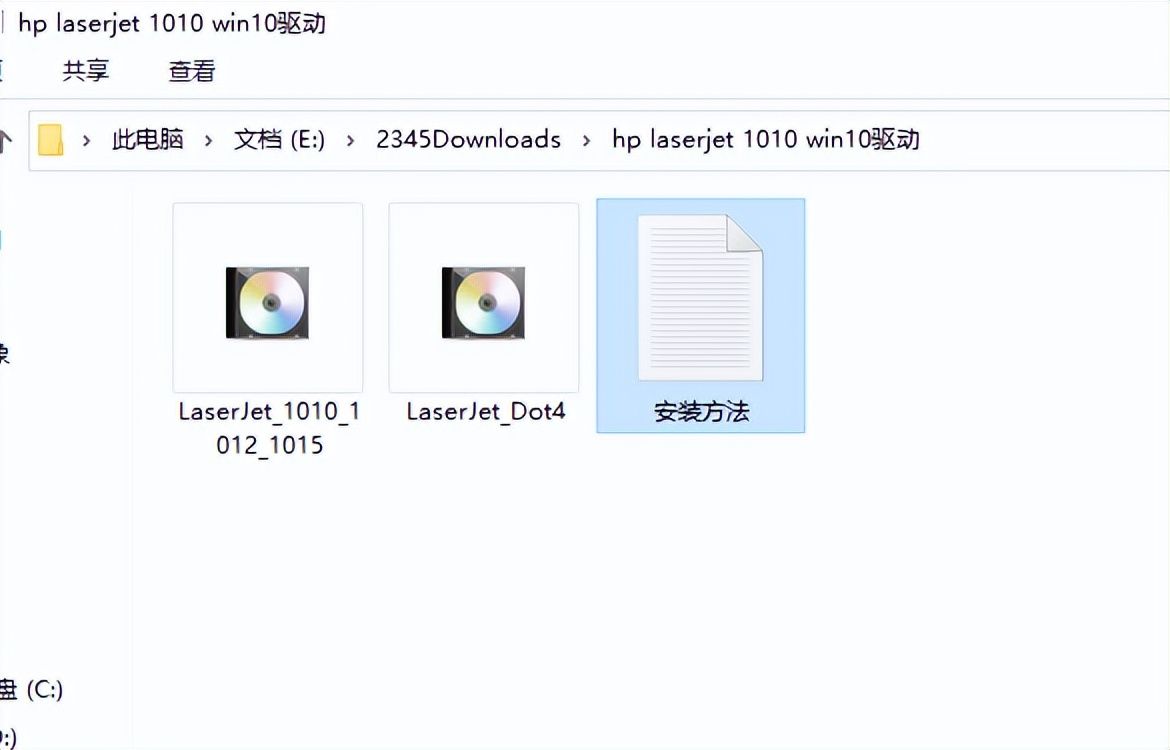
这款HP 1010老式激光打印机在win10系统下安装不成功?我咨询了惠普的售后才装好。
win10局域网打印机共享(win10局域网打印机共享win7)

先装dot4端口,再装驱动

1、检查同一局域网下要共享的计算机必须在一个工作组!如果不是按照以下方法更改:

此电脑→右键点属性→计算机名、域和工作组设置→更改设置→修改工作组名为一样→确定重启

win10局域网打印机共享(win10局域网打印机共享win7)

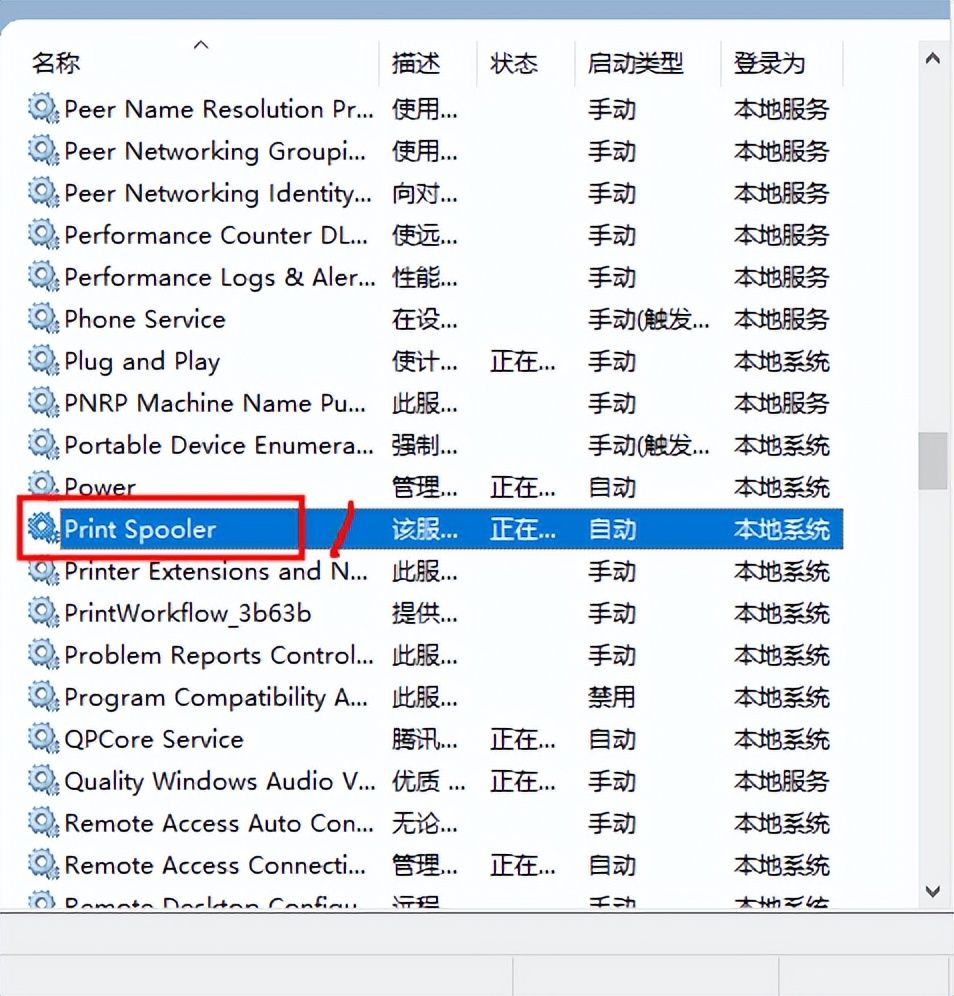
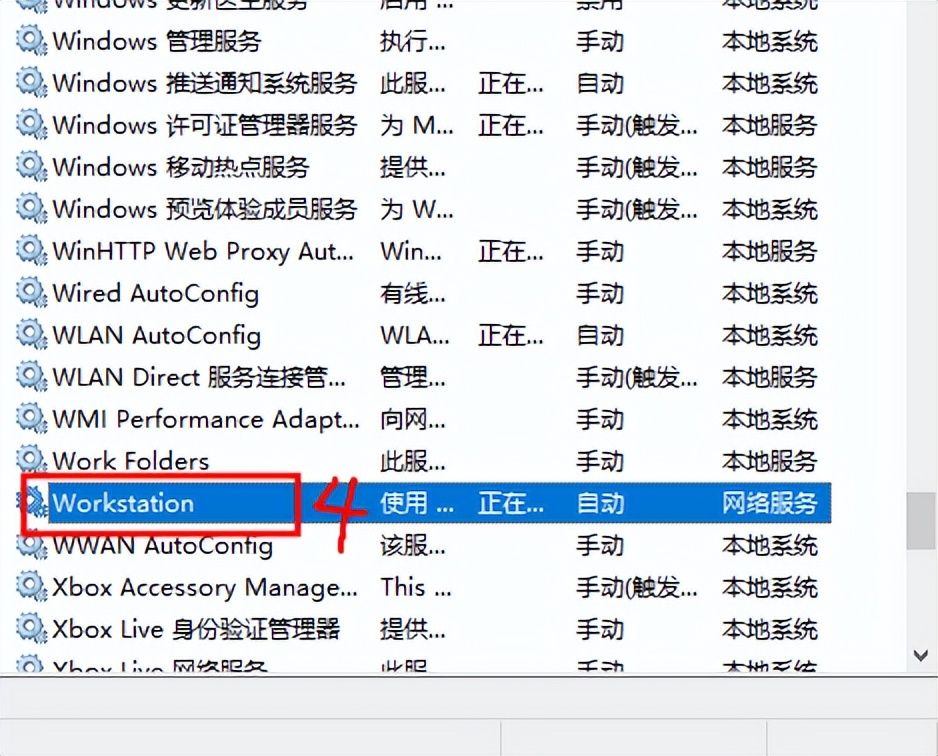
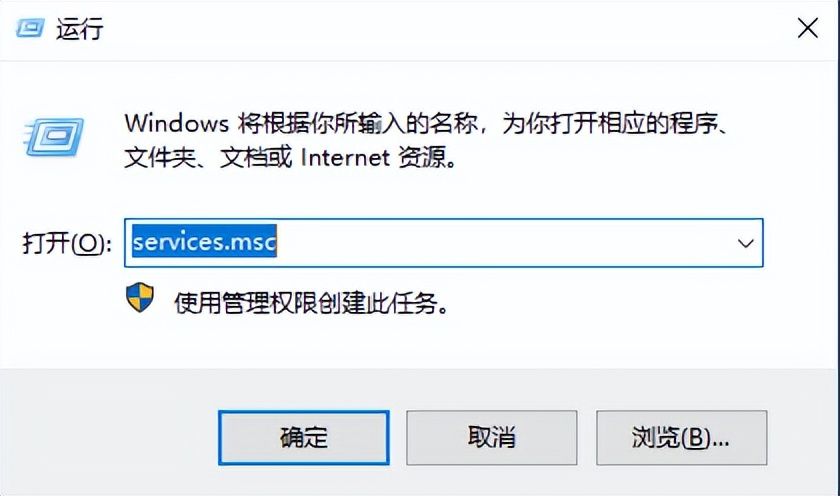
2、检查打印机4个需要服务必须开启

运行→services.msc(服务)

print spooler; server; SSDP Discovery; workstation
win10局域网打印机共享(win10局域网打印机共享win7)win10局域网打印机共享(win10局域网打印机共享win7)win10局域网打印机共享(win10局域网打印机共享win7)win10局域网打印机共享(win10局域网打印机共享win7)

3、取消禁用Guest用户/开启Guest用户

右键此电脑→管理→本地用户和组→用户→取消禁用Guest用户

win10局域网打印机共享(win10局域网打印机共享win7)

4、共享打印机

控制面板→硬件和声音→查看设备和打印机→找到需要共享的打印机(例如hp1010)→右键打印机属性→共享→勾选共享这台打印机并且设置一个共享名称→勾选在客户端计算机上呈现打印作业。

win10局域网打印机共享(win10局域网打印机共享win7)

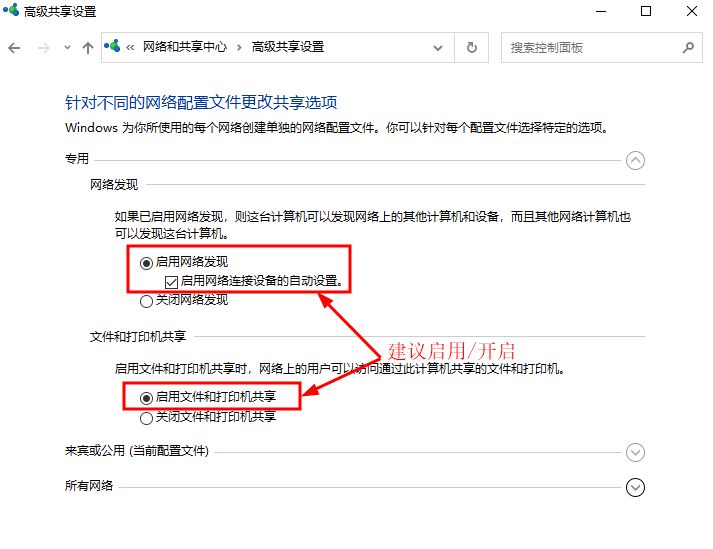
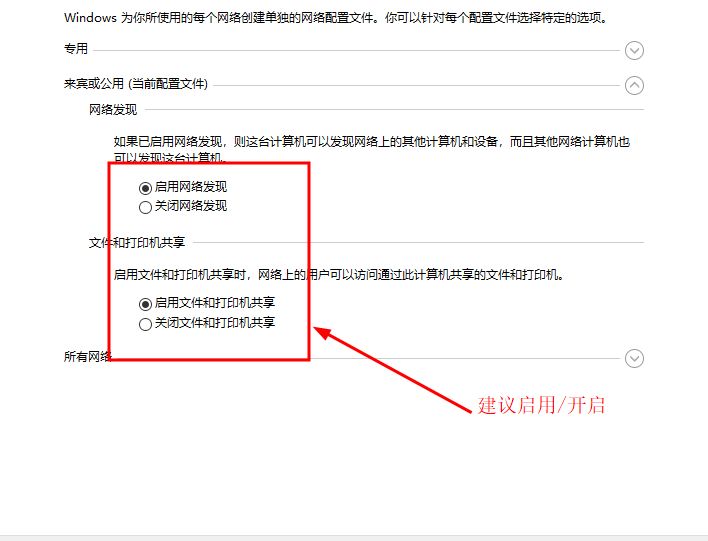
5、高级共享设置

桌面"网络"右键属性→更改高级共享设置→右边所有选项都建议选择开启/启用“所有网络”勾选无密码保护的共享→保存更改设置。

win10局域网打印机共享(win10局域网打印机共享win7)win10局域网打印机共享(win10局域网打印机共享win7)win10局域网打印机共享(win10局域网打印机共享win7)

6、cmd→ipconfig /all 记下自己的ip地址

7、在同一局域网其他计算机上添加共享目标打印机,通过ip寻找或者手动添加即可

以上内容来源于网络,由“WiFi之家网”整理收藏!

相关推荐

台式电脑多少价位可剪辑视频 电脑教程

台式电脑多少价位可剪辑视频

在当今数字化时代,视频剪辑已经成为许多人日常生活中的重要一部分,尤其是在自媒体和短视频行业的快速发展下,越来越多的人开始尝试制作和编辑视频。然而,进行视频编辑并不仅仅依赖于软件的操...
台式电脑显卡推荐 电脑教程

台式电脑显卡推荐

在选购台式电脑时,显卡是一个至关重要的部件,因为它直接影响到电脑的图形处理能力和整体性能。无论是玩游戏、进行图形设计工作,还是观看高清视频,显卡的选择都直接关系到用户的体验。因此,...
台式电脑音响插哪个接口 电脑教程

台式电脑音响插哪个接口

在现代家庭或办公室中,台式电脑已成为不可或缺的设备,音响作为增强音频体验的重要配件,其连接方式也显得尤为重��。了解如何正确地将音响连接到台式电脑,不仅关系到音质的发挥,还能避免不...