
本地电脑连接到远程桌面(本地电脑连接到远程桌面打不开)

电脑教程
电脑教程
4319
文章
0
评论
2023年3月6日09:24:32 电脑教程 阅读 15,425

注意:需要连接的远程桌面的电脑是:需要已开机启动的电脑。

1、点击windows图标

本地电脑连接到远程桌面(本地电脑连接到远程桌面打不开)

本地电脑连接到远程桌面(本地电脑连接到远程桌面打不开)

2、输入mstsc命令,按回车按钮,出现mstsc.exe 程序提示信息

本地电脑连接到远程桌面(本地电脑连接到远程桌面打不开)

3、点击mstsc.exe 程序提示信息,出现【远程桌面连接】弹框

本地电脑连接到远程桌面(本地电脑连接到远程桌面打不开)

4、在弹框中输入需要连接的计算机IP地址,可加入端口号(IP地址与端口号之间使用,英文状态的冒号隔开),点击【连接】按钮

本地电脑连接到远程桌面(本地电脑连接到远程桌面打不开)

5、出现【windows安全】弹框,用于输入需要连接的计算机IP地址的用户名与密码。如果你以前已记住凭据,可以直接输入密码。如果是其他新的用户,点击“使用其他用户”的图标。

本地电脑连接到远程桌面(本地电脑连接到远程桌面打不开)

6、“使用其他用户”时,需要输入用户名与密码,再点击【确定】按钮

本地电脑连接到远程桌面(本地电脑连接到远程桌面打不开)

7、出现安全认证证书的提示信息框,可直接点击【是】按钮。

本地电脑连接到远程桌面(本地电脑连接到远程桌面打不开)

8、出现连接信息弹框,尝试进行远程连接桌面。

本地电脑连接到远程桌面(本地电脑连接到远程桌面打不开)

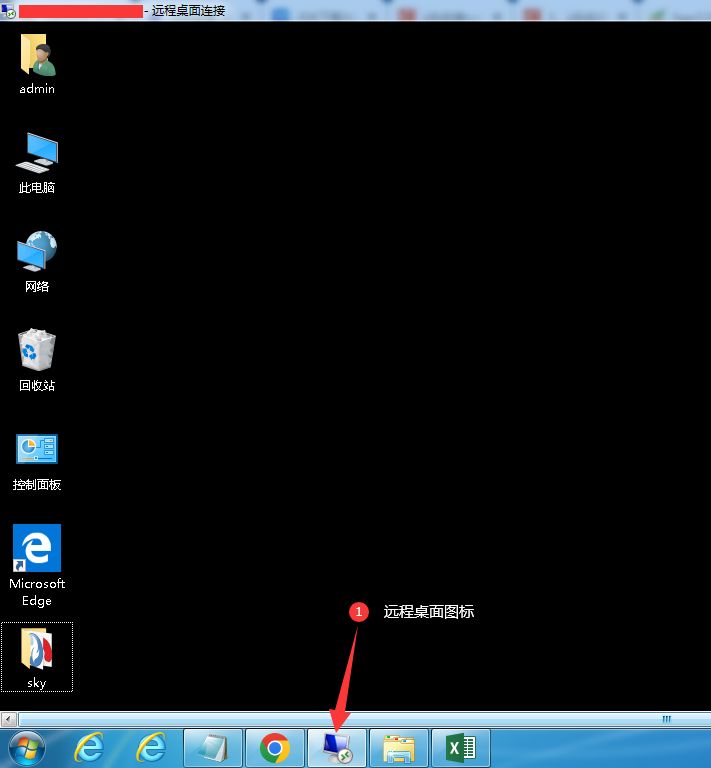
9、连接成功后,就会出现远程电脑上的桌面,任务栏下方就会出现【远程桌面】的图标
本地电脑连接到远程桌面(本地电脑连接到远程桌面打不开)

以上内容来源于网络,由“WiFi之家网”整理收藏!

相关推荐

台式电脑多少价位可剪辑视频 电脑教程

台式电脑多少价位可剪辑视频

在当今数字化时代,视频剪辑已经成为许多人日常生活中的重要一部分,尤其是在自媒体和短视频行业的快速发展下,越来越多的人开始尝试制作和编辑视频。然而,进行视频编辑并不仅仅依赖于软件的操...
台式电脑显卡推荐 电脑教程

台式电脑显卡推荐

在选购台式电脑时,显卡是一个至关重要的部件,因为它直接影响到电脑的图形处理能力和整体性能。无论是玩游戏、进行图形设计工作,还是观看高清视频,显卡的选择都直接关系到用户的体验。因此,...
台式电脑音响插哪个接口 电脑教程

台式电脑音响插哪个接口

在现代家庭或办公室中,台式电脑已成为不可或缺的设备,音响作为增强音频体验的重要配件,其连接方式也显得尤为重��。了解如何正确地将音响连接到台式电脑,不仅关系到音质的发挥,还能避免不...
