笔记本电脑WiFi功能消失(笔记本电脑wifi功能消失怎么解决)

电脑教程
电脑教程
4319
文章
0
评论
2023年3月5日12:03:37 电脑教程 阅读 13,872

很多用户使用笔记本电脑时,因为误操作开启了“飞行模式”,导致电脑无法正常连接“WiFi“,本期文章以Windows 10系统为例,教各位一种“重置网络”的方法,可以解决大部分与网络有关的问题。

笔记本电脑WiFi功能消失(笔记本电脑wifi功能消失怎么解决)

一、设置

打开电脑左下角的开始菜单,点击“齿轮”图标进入系统“设置”界面。如下图:

笔记本电脑WiFi功能消失(笔记本电脑wifi功能消失怎么解决)

笔记本电脑WiFi功能消失(笔记本电脑wifi功能消失怎么解决)

二、状态

在系统“设置”界面内找到“网络和Internet”选项。如下图:

笔记本电脑WiFi功能消失(笔记本电脑wifi功能消失怎么解决)

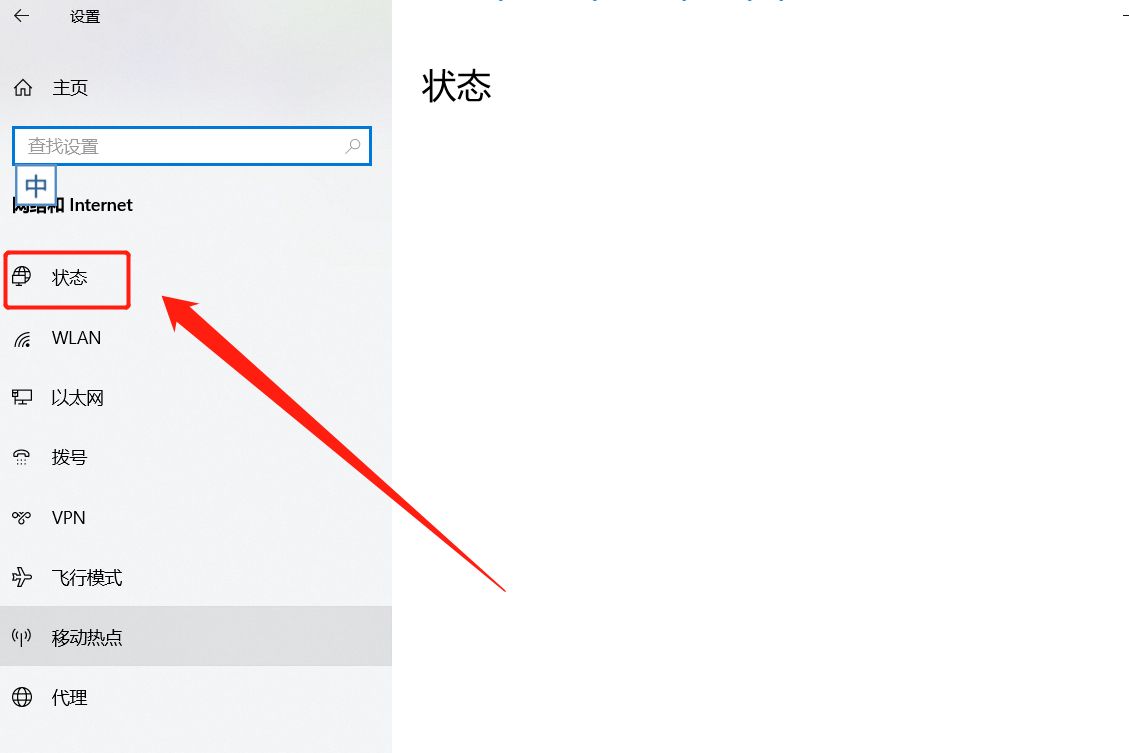
点击进入“网络和Internet”选项,找到“状态”选项。如下图:

笔记本电脑WiFi功能消失(笔记本电脑wifi功能消失怎么解决)

三、重置​

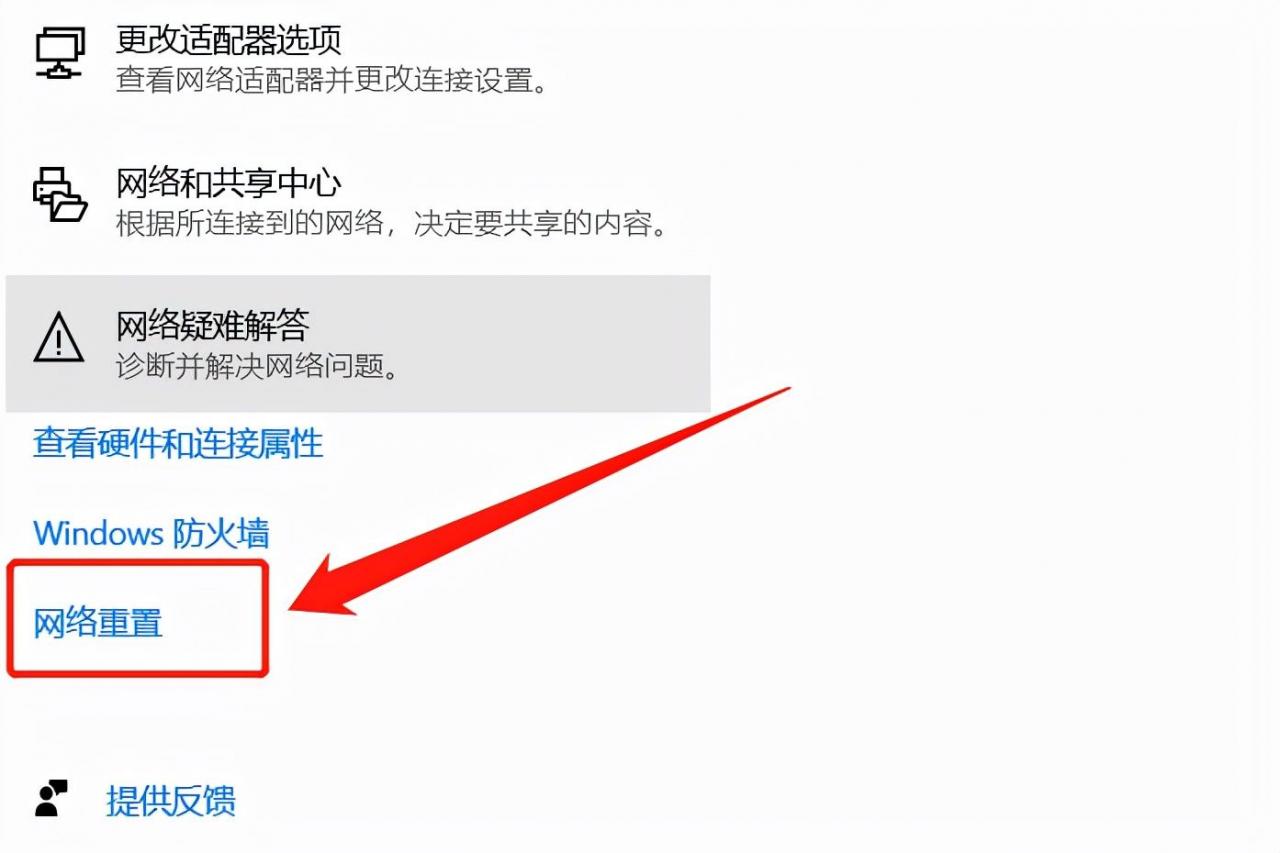
点击进入“状态”选项,下拉菜单找到“网络重置”选项。如下图:

笔记本电脑WiFi功能消失(笔记本电脑wifi功能消失怎么解决)

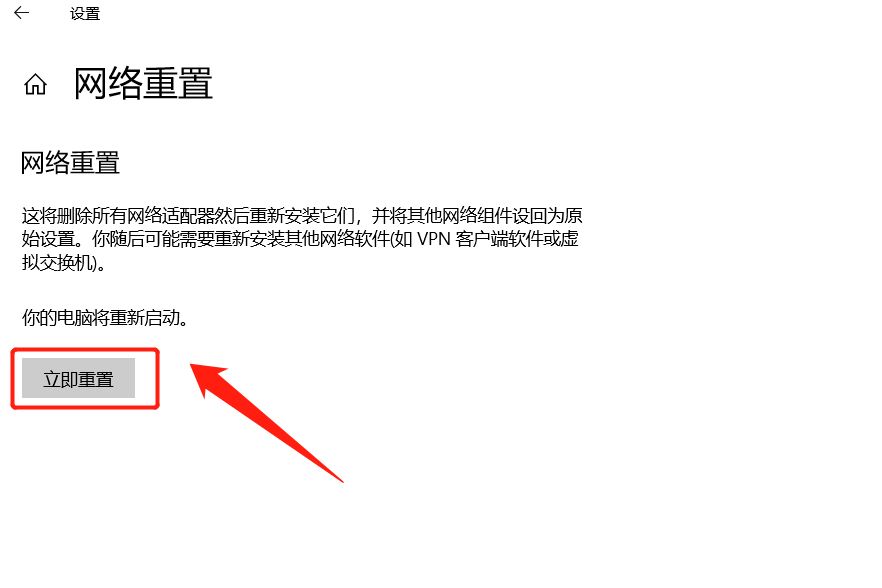
点击进入“网络重置”选项,在弹出的界面里选择“立即重置”。如下图:

笔记本电脑WiFi功能消失(笔记本电脑wifi功能消失怎么解决)

通过“网络重置”功能的说明可以确定,当用户使用“网络重置”功能重置网络时,会删除所有适配器,然后重新安装它们,并且将网络设置还原到初始状态。也就是说,只要无线网卡、有线网卡不存在任何问题,通过这种方式进行重置,即可恢复网络的所有功能,这也包括“飞行模式”和“WLAN”功能。

题外话:不过有一点要搞清楚,有部分老式笔记本电脑联网,需要外置一种无线上网卡,如果用户将无线网卡移除了,就相当于删掉了笔记本电脑的“无线上网功能”,与是不是飞行模式无关,通过重置的方式也无法恢复,除非是将无线网卡重新安装回去才可以。

以上内容来源于网络,由“WiFi之家网”整理收藏!

相关推荐

台式电脑多少价位可剪辑视频 电脑教程

台式电脑多少价位可剪辑视频

在当今数字化时代,视频剪辑已经成为许多人日常生活中的重要一部分,尤其是在自媒体和短视频行业的快速发展下,越来越多的人开始尝试制作和编辑视频。然而,进行视频编辑并不仅仅依赖于软件的操...
台式电脑显卡推荐 电脑教程

台式电脑显卡推荐

在选购台式电脑时,显卡是一个至关重要的部件,因为它直接影响到电脑的图形处理能力和整体性能。无论是玩游戏、进行图形设计工作,还是观看高清视频,显卡的选择都直接关系到用户的体验。因此,...
台式电脑音响插哪个接口 电脑教程

台式电脑音响插哪个接口

在现代家庭或办公室中,台式电脑已成为不可或缺的设备,音响作为增强音频体验的重要配件,其连接方式也显得尤为重��。了解如何正确地将音响连接到台式电脑,不仅关系到音质的发挥,还能避免不...