笔记本蓝牙怎么开(电脑上的蓝牙如何打开)

电脑教程
电脑教程
4319
文章
0
评论
2023年1月7日11:00:57 电脑教程 阅读 15,459

蓝牙到目前为止仍然是十分流行的数据传输方式,因为蓝牙不需要连接宽带,也不消耗流量,还能实现无线连接。想要使用蓝牙,就要先开启蓝牙。而现在基本上所有的笔记本都自带蓝牙功能,那么笔记本电脑如何开启蓝牙呢?下面,小编就来跟大伙探讨一下开启笔记本蓝牙的方法。

怎么开启笔记本蓝牙,以Win7系统为例:
笔记本蓝牙怎么开(电脑上的蓝牙如何打开)

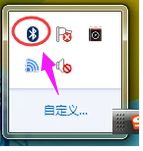
win7系统蓝牙是开机自动启动的,右击任务栏右边的"蓝牙"图标。

笔记本蓝牙怎么开(电脑上的蓝牙如何打开)

蓝牙系统软件图解1

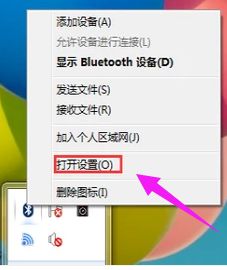
右击蓝牙图标,然后在弹出菜单点击"打开设置"。

笔记本蓝牙怎么开(电脑上的蓝牙如何打开)

蓝牙系统软件图解2

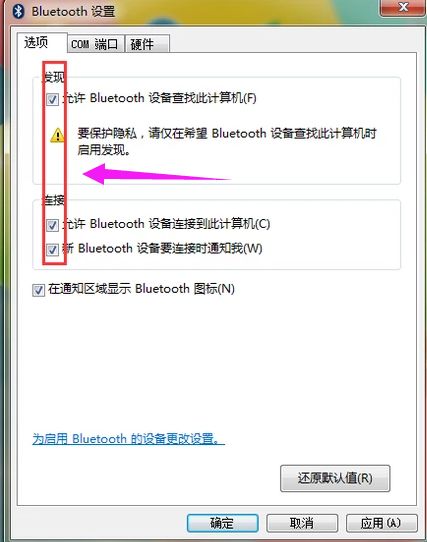
在弹出的选项窗口里把所有框框打钩。

笔记本蓝牙怎么开(电脑上的蓝牙如何打开)

笔记本系统软件图解3

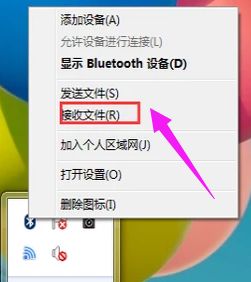
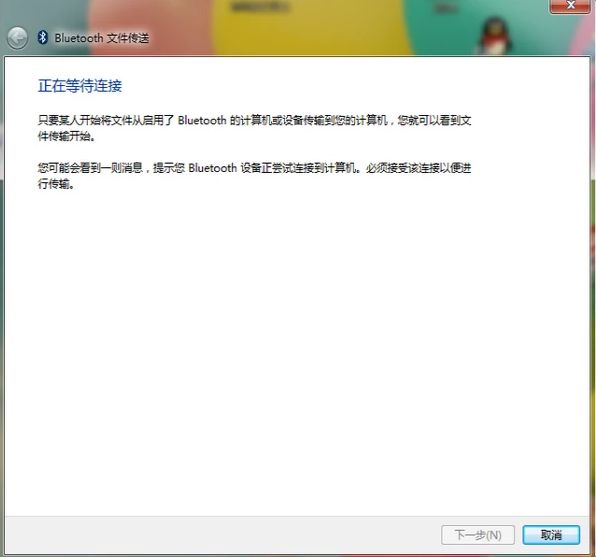
打开蓝牙的接收文件功能。

笔记本蓝牙怎么开(电脑上的蓝牙如何打开)

蓝牙系统软件图解4

这个功能很简单的,先右击蓝牙图标,然后在弹出菜单点击"接受文件"。
笔记本蓝牙怎么开(电脑上的蓝牙如何打开)

开启笔记本蓝牙系统软件图解5

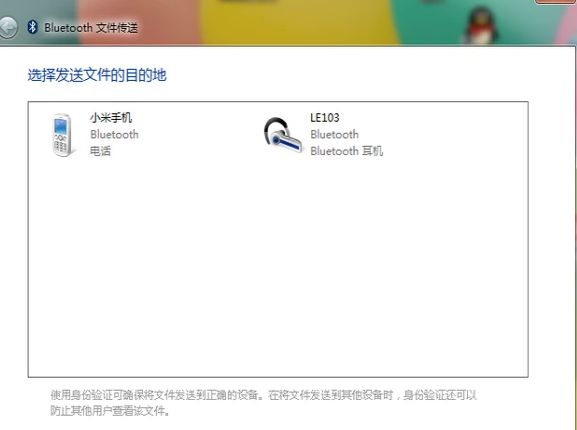
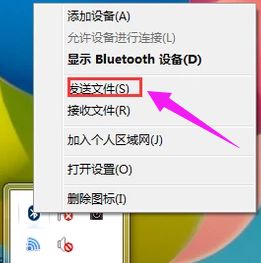
打开发送文件的功能。

这个功能也非常的简单,先右击右下角的蓝牙图标,选择发送文件。
笔记本蓝牙怎么开(电脑上的蓝牙如何打开)

蓝牙系统软件图解6

然后选择发送的设备和选择发送的文件。

笔记本蓝牙怎么开(电脑上的蓝牙如何打开)

蓝牙系统软件图解7

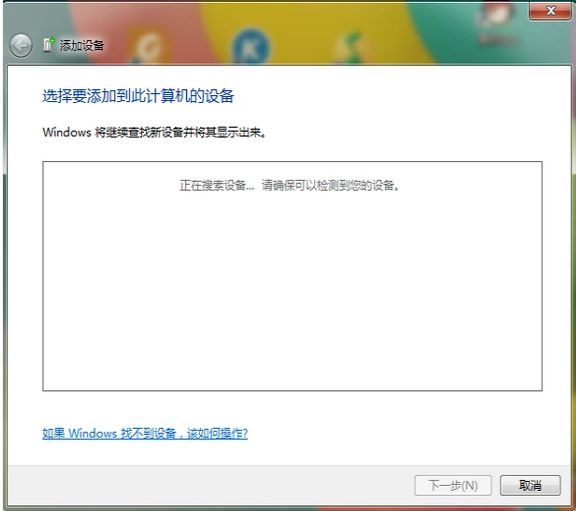
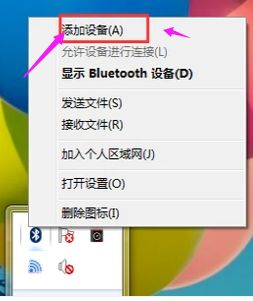
打开蓝牙的搜索功能。

先右击蓝牙图标,再点击"添加设备"。
笔记本蓝牙怎么开(电脑上的蓝牙如何打开)

笔记本系统软件图解8

然后选择要添加的设备。

笔记本蓝牙怎么开(电脑上的蓝牙如何打开)

蓝牙系统软件图解9

以上就是开启笔记本蓝牙的操作步骤。

以上内容来源于网络,由“WiFi之家网”整理收藏!

相关推荐

台式电脑多少价位可剪辑视频 电脑教程

台式电脑多少价位可剪辑视频

在当今数字化时代,视频剪辑已经成为许多人日常生活中的重要一部分,尤其是在自媒体和短视频行业的快速发展下,越来越多的人开始尝试制作和编辑视频。然而,进行视频编辑并不仅仅依赖于软件的操...
台式电脑显卡推荐 电脑教程

台式电脑显卡推荐

在选购台式电脑时,显卡是一个至关重要的部件,因为它直接影响到电脑的图形处理能力和整体性能。无论是玩游戏、进行图形设计工作,还是观看高清视频,显卡的选择都直接关系到用户的体验。因此,...
台式电脑音响插哪个接口 电脑教程

台式电脑音响插哪个接口

在现代家庭或办公室中,台式电脑已成为不可或缺的设备,音响作为增强音频体验的重要配件,其连接方式也显得尤为重��。了解如何正确地将音响连接到台式电脑,不仅关系到音质的发挥,还能避免不...