
在使用浩辰CAD软件绘制图纸的过程中,经常需要用不同颜色的线条来区分不同作用的线。那么在CAD软件中如何设置CAD线条颜色呢?下面就让小编来给大家详细介绍一下浩辰CAD看图王电脑版中设置线条颜色的操作方法。
在浩辰CAD看图王电脑版内,可以通过不同的图层来设置不同的线条颜色,操作非常的简单。

在浩辰CAD看图王电脑【编辑模式】的【编辑】菜单栏中调用直线命令绘制的线条默认颜色为白色。如下图所示:
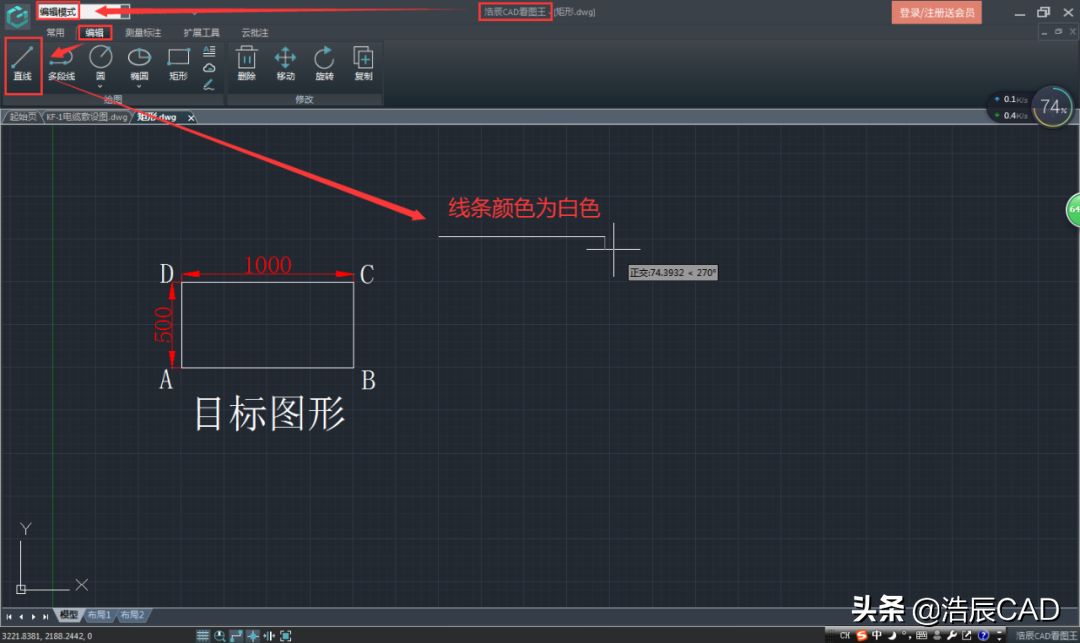
设置CAD线条的操作步骤:
在浩辰CAD看图王电脑版的【常用】菜单栏中选择【图层特性管理器】在出来的图层管理对话框中点击【新建】图层,在新建的图层中点击【颜色】选项,调出【选择颜色】对话框。在这里可以选择相应的颜色,包含索引颜色、真彩色、配色系统等各种颜色。如下图所示:

选择好相应的颜色之后,点击【确定】,回到【图层特性管理器】,双击该图层的【状态】使其呈现绿色√的形式,代表将该图层【置为当前】,然后点击下方的【确定】按钮。
根据上面的设置,即可将线条的颜色选择成绿色,此时再返回【编辑】菜单,选择【直线】绘制默认的线条颜色就是绿色了。如下图所示:

需要注意的是,需要其他线条颜色的时候,一定要新建图层选择相应的颜色,不可在已有的图层上更改颜色,更改之后,原有的颜色也会随之发生变化哦!
以上就是浩辰CAD看图王电脑版中设置CAD线条颜色的详细操作步骤,有需要的小伙伴可以参考本篇CAD教程来解决哦~
还不明白的小伙伴可以在后台给我留言哦~关注我get更多CAD绘图小技巧!
以上内容来源于网络,由“WiFi之家网”整理收藏!

评论