
前言
今天一位朋友向我求助,说他的电脑很奇怪:刚开机的时候一切正常,但过上几分钟除了之前打开的程序,后面就什么都点不了了!桌面点不了、任务栏点不了,连任务管理器都打不开。。但是前面打开的程序能正常使用,而且也不卡。。
- 前言
- 解决方法
- 检查注册表设置
- 重装内置应用
据他所说,在这之前几天,他的电脑就出现了问题,开机之后一直有系统进程占用CPU和内存,电脑非常卡。后面他禁用了一个服务之后不占CPU内存了,但是开始出现这个卡UI界面的问题。
我让他安装了向日葵远程,一番检查测试后发现,系统日志中有大量错误,都指向内置应用,卡了多次、尝试了多种方法之后,解决了。。
解决方法
通过修改注册表,将被他禁用的服务AppXSVC、和不知道被谁禁用的mpssvc(防火墙服务)打开,然后通过命令重装所有内置应用后,不卡界面,也不占CPU内存了。。
研究的过程就不写了,直接上方法!
检查注册表设置
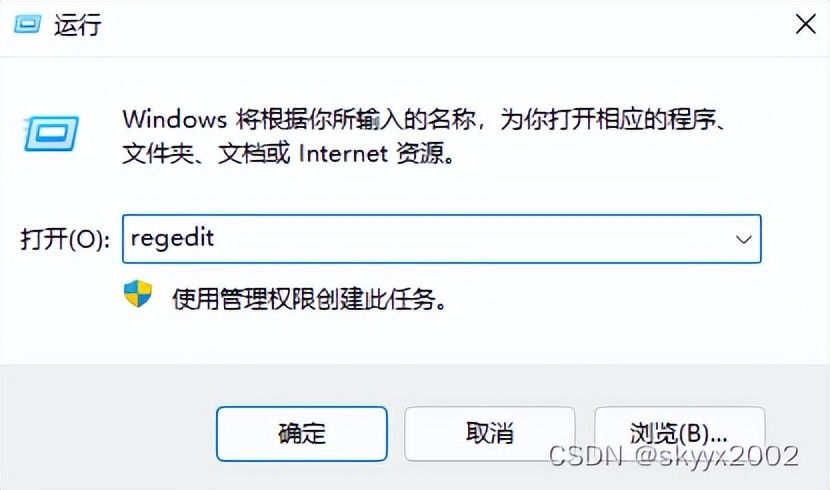
运行或者开始菜单中输入:regedit 回车,打开注册表编辑器
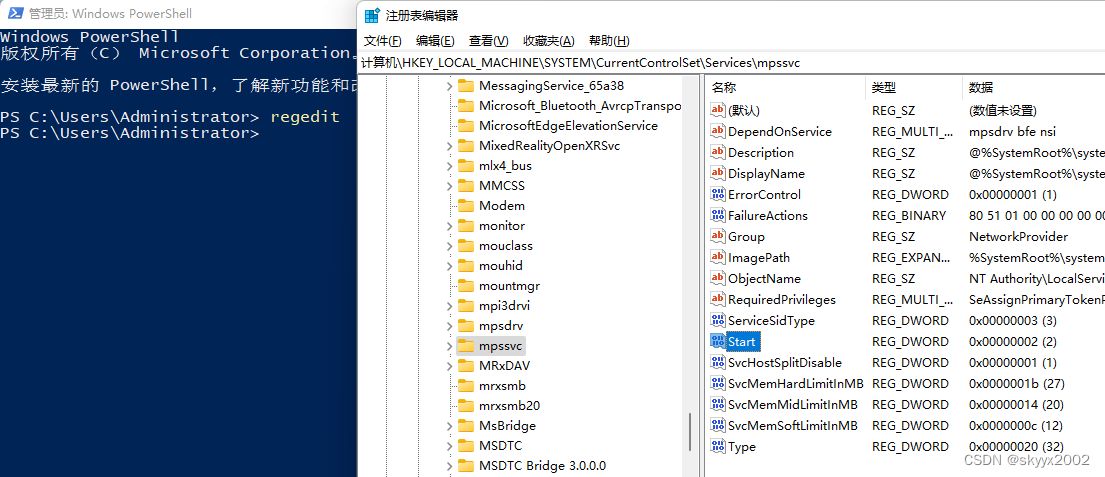
定位到:HKEY_LOCAL_MACHINE\SYSTEM\CurrentControlSet\Services\mpssvc
确认右侧Start的值不能是4!因为4代表禁用此服务!可以修改为2(自动运行)或者3(手动运行)。
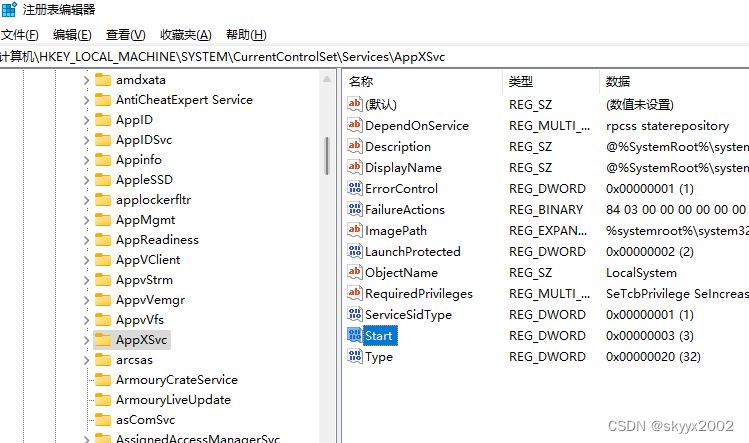
完成之后,再定位到:HKEY_LOCAL_MACHINE\SYSTEM\CurrentControlSet\Services\AppXSvc
同样确认右侧Start的值不能是4!如是,修改为2或者3。
如果修改了这两处中的一处,改完之后,需要重启一下计算机!
如果两处都不需要修改,或者重启之后,接着操作:
重装内置应用
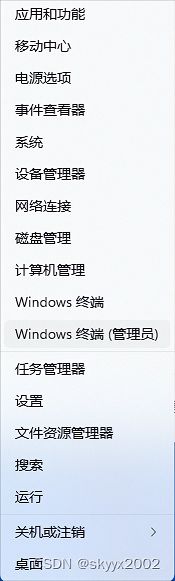
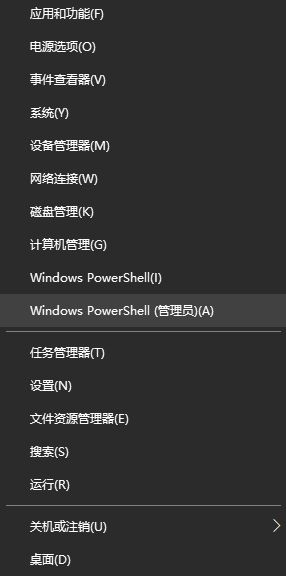
鼠标右键点击开始菜单,选择“Windows 终端(管理员)”或者“Windows PowerShell(管理员)”:
这是Win11菜单“Windows 终端(管理员)”:
这是Win10菜单“Windows PowerShell (管理员)”:
运行之后,会打开powershell的命令窗口,输入命令:
Get-AppXPackage -AllUsers | Foreach {Add-AppxPackage -DisableDevelopmentMode -Register "$($_.InstallLocation)\AppXManifest.xml"}
注意:PowerShell支持Ctrl+C、Ctrl+V,为免输错,推荐直接复制粘贴!

回车之后,耐心等待程序完成,可能会遇到一些红字提示,如:

不影响,完成之后,重启即可!
以上内容来源于网络,由“WiFi之家网”整理收藏!

评论