
怎么使用PDF编辑器在PDF中插入图片?可能很多人对PDF还停留在只能阅读的认知上,但是随着PDF使用范围的越来越广泛,人们对PDF功能的需求越来越高,PDF工具的功能也越来越多样化,不仅可以在阅读PDF文件的时候可以像在阅读纸质文件一样给PDF添加标记和注释,还可以像Word一样随意编辑PDF文本和图片,给PDF文件插入图片等。不过可能很多人都不知道怎么编辑PDF文件,给PDF文件插入图片吧?今天小编就教大家两个给PDF文件添加图片的简单方法。

PDF插入图片
方法一:手机PDF编辑器PDF插入图片教程:
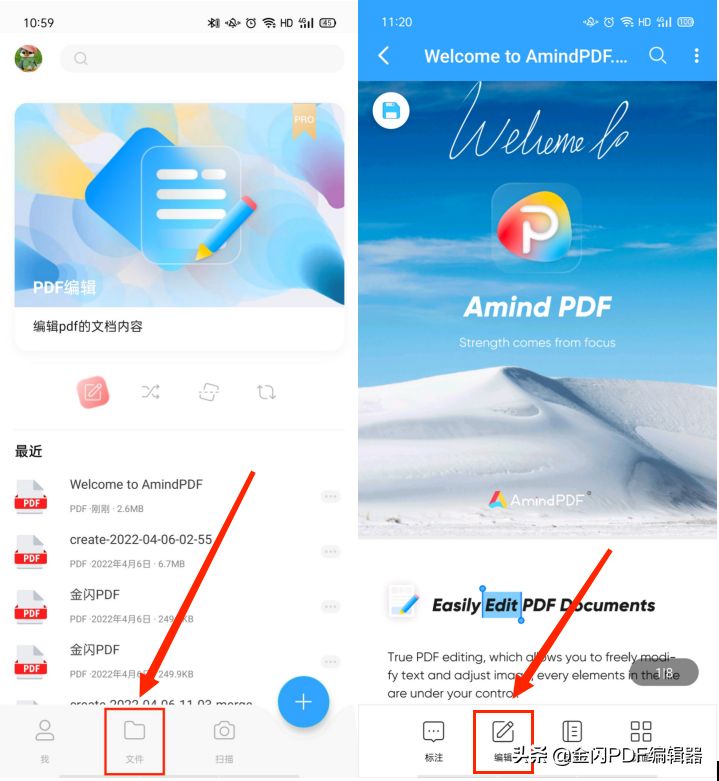
第1步:在你的手机上下载金闪PDF编辑器并打开,在首页的“文件”里面找到需要添加图片的PDF文件打开;
PDF编辑器
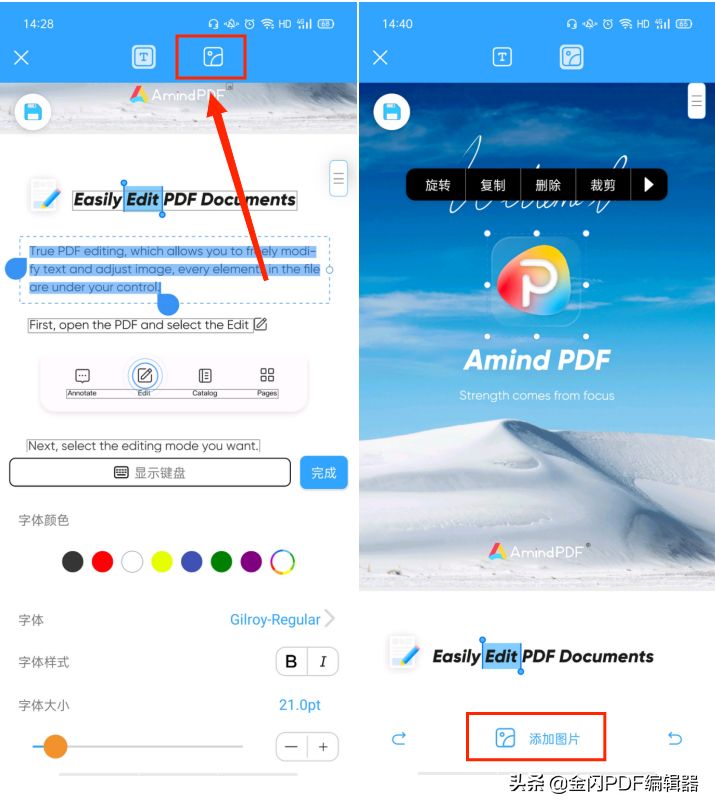
第2步:打开文件后,点击底部“编辑”按钮,进入到PDF编辑界面,默认界面是PDF文件编辑界面,想要编辑图片就要点击顶部的“图片”图标进入到图片编辑界面;
第3步:在PDF图片编辑界面,可以直接点击顶部“图片”图标,进入到图片编辑界面,再点击底部“添加图片”按钮,跳转到相册选中需要插入PDF文件的图片直接插入到PDF页面,点击选中图片还可以随意编辑修改图片。
PDF插入图片
方法二:手机PDF编辑器PDF插入图片教程:
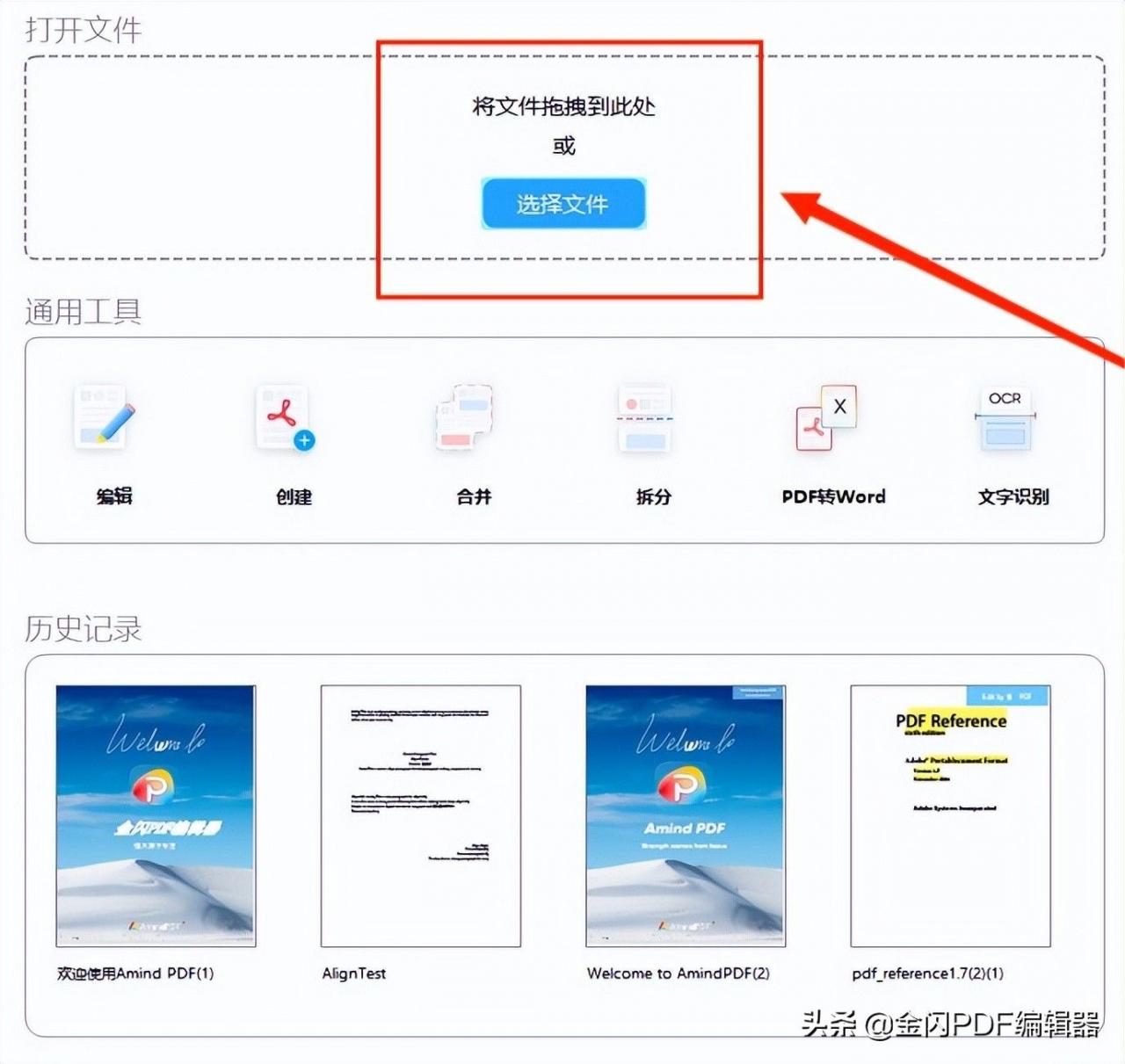
第1步:在电脑上下载“金闪PDF编辑器”并打开,在首页点击“选择文件”按钮,选中需要打开的PDF文件打开;
PDF编辑器
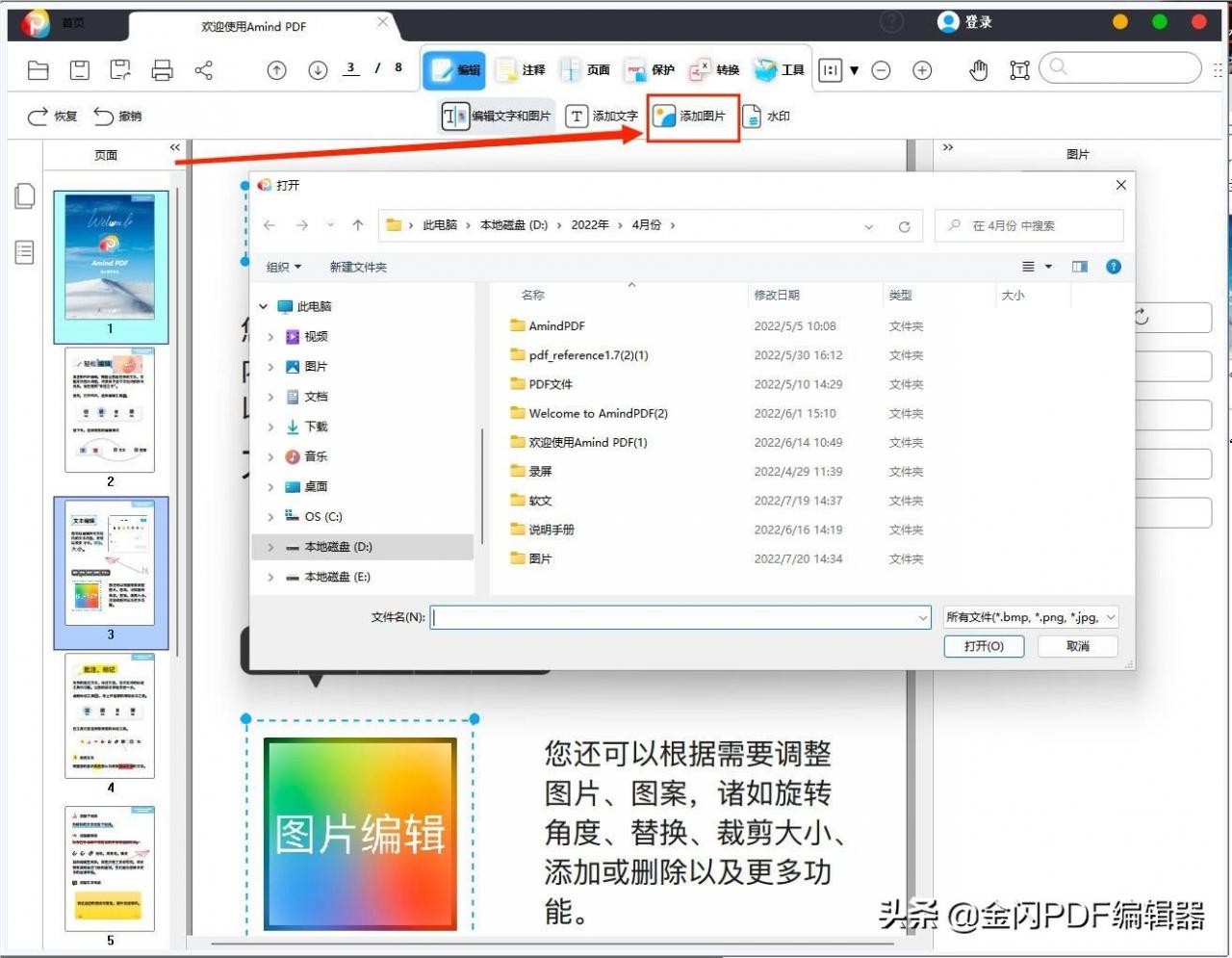
第2步:打开文件后,默认界面是编辑界面,编辑界面有“编辑文字和图片”、“添加文字”、“添加图片”、“水印”按钮;
第3步:直接点击“添加图片”按钮,弹出选择图片的对话框,直接在本地文件里面选中需要添加插入的图片后点击“打开”按钮,就将图片插入到PDF文件内。
PDF插入图片
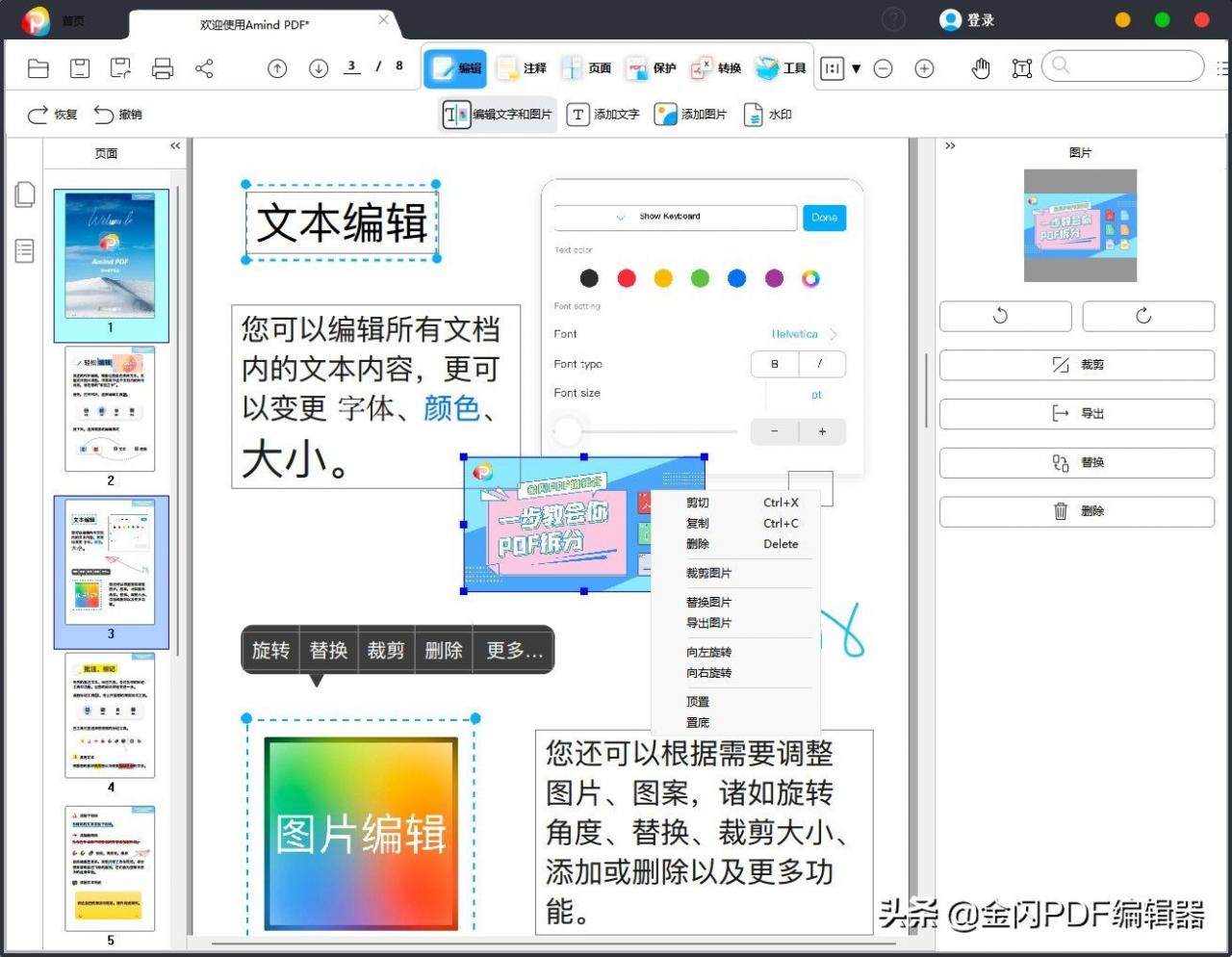
第4步:插入图片后,还可以移动、缩放图片、剪裁图片、替换图片、删除图片等。
PDF插入图片
以上就是小编今天分享的两种PDF中插入图片的两种方法,手机电脑都可以给PDF插入图片,当然,从上面的插图你们可能也发现了,这两款PDF工具可不仅仅这一两个功能,还多很多其他的功能呢,可以说是基本能满足你对PDF的一切需求了。如果你经常接触PDF文件,那你一定值得拥有,小伙伴们不要错过哦,有帮助的麻烦给个赞哦,感谢您的观看!
以上内容来源于网络,由“WiFi之家网”整理收藏!

评论