

1. 装好之后却出现黑屏(只有一个光标在左上角闪)或者如下图显示的情况,令人百思不得其解。这是为什么呢?是因为系统的引导出了问题。
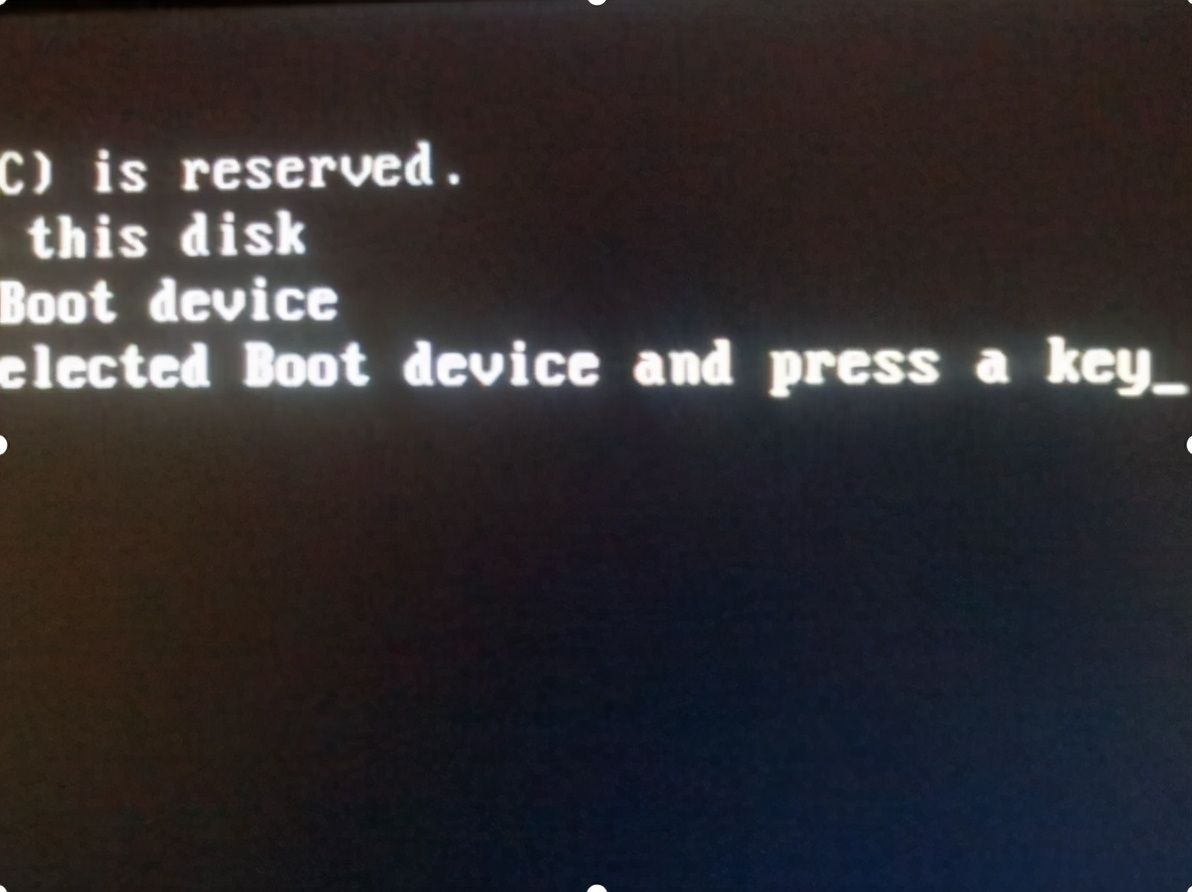
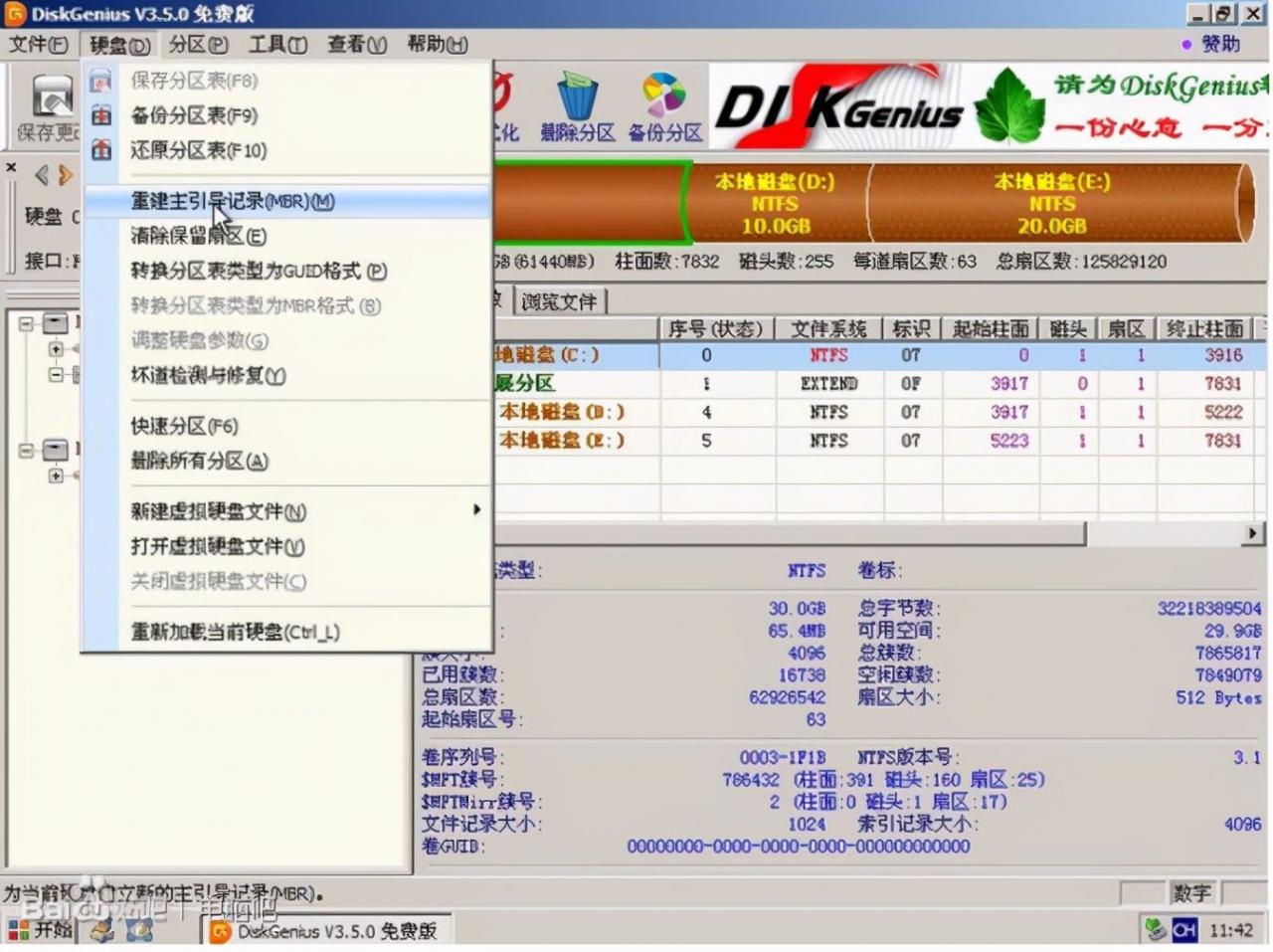
答: 点击硬盘选项,再点击重建主引导目录。之后确定。轻轻松松搞定。有些朋友的电脑用着用着突然有一天进不了系统,出现上面我说的问题,也可以用这方法试着操作下。

2. win7安装win8的时候出现这了啊 求怎么处理啊
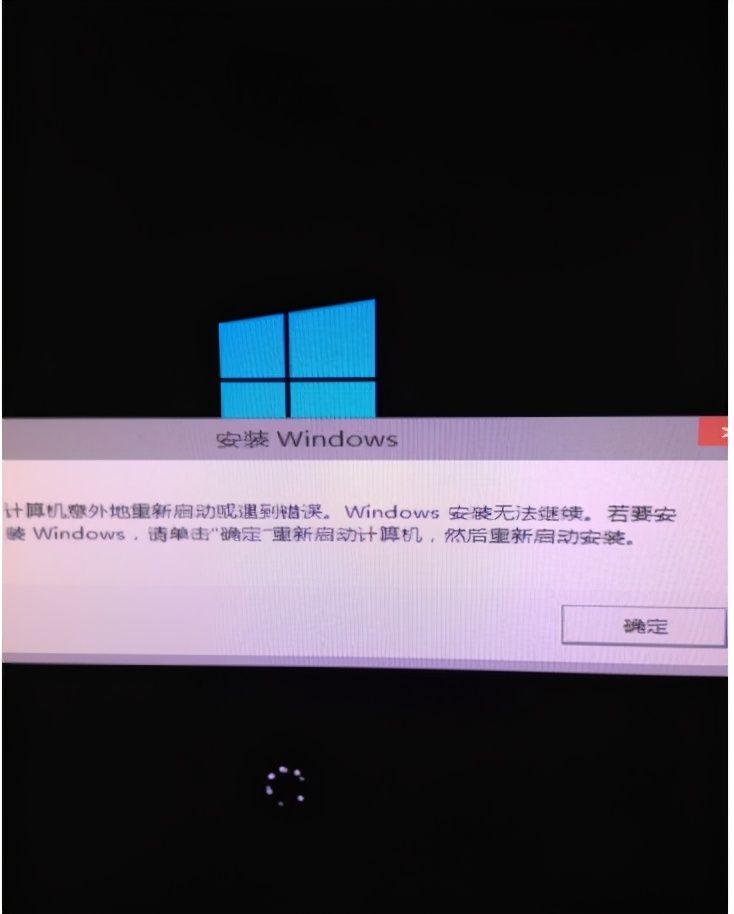
答:这方法的优点就是方便,但是不稳,毕竟旧的系统文件还在,和新的系统可能有冲突。更好是把系统盘格式化了安装。这系统已经坏了,自然不能正常进系统,只能重装了,还是得用pe
3. 有时候我们在装系统的时候经常遇到过的情况,要么电脑无声,要么声卡驱动安装反复失败等情况,那么该怎么办呢?
答:网上声卡驱动包很多,想找到合适的不容易。我们可以利用专业的驱动管理软件来快捷地找到合适的声卡驱动安装包。驱动人生5独有推荐驱动功能,开启后软件会自行检测你的电脑声卡驱动是否存在异常,并推荐匹配的声卡驱动提示安装。
用户可根据驱动人生5的提示对声卡驱动进行更新,软件会自动下载合适的驱动修复问题。
如遇到反复安装声卡驱动失败,无法进行更新的情况,那么请先进入“设备管理器”将之前安装失败的声卡驱动文件卸载干净。(右键点击桌面上的计算机图标-管理-设备管理器-系统设备-卸载High Definition Audio控制器)完成卸载后退出驱动人生5,再重新运行,进行声卡驱动的安装即可。
以上就是系统吧小编为大家分享,关于声卡驱动安装遇到的问题和解决的办法,zui常见的两种情况,一是没有安装合适的声卡驱动,二是电脑里之前的声卡驱动文件残留,导致覆盖安装不成功。
4. 教你在Win8系统如何对外接屏幕设置技巧答:首先右击桌面选择“屏幕分辨率”,从而打开屏幕分辨率窗口。这是如果我们外接了显示器就能看到一个“多显示器”的项目,在这里的下拉条中就可以设置显示方式。
从屏幕分辨率进入
“复制这些显示”是在第二屏上显示和主屏一样的内容,“扩展这些显示”是拼接主屏从而显示更多的内容,“只在1上显示桌面”和“只在2上显示桌面”是只在一个屏上显示。这些自己都可以尝试。
5. 电脑每次开机都是这样怎么回事
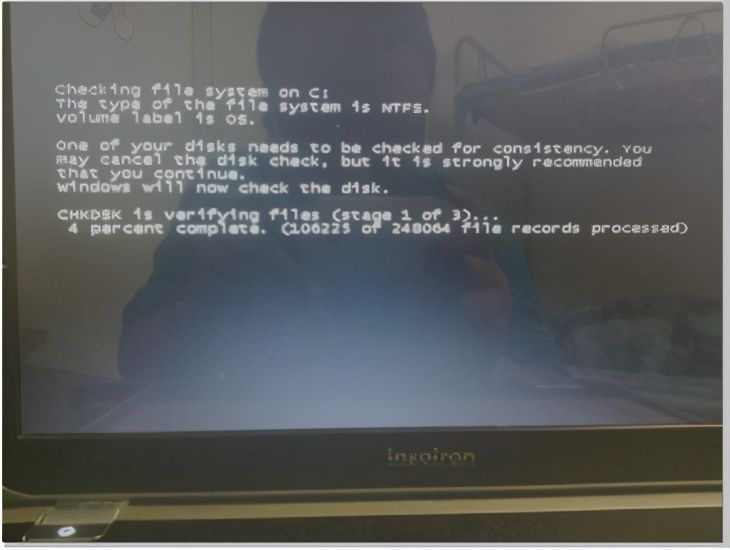
答:因为电脑没有正常关机 就是突然间断电 需要重新自检 如果频繁出现系统自检 也就是每次开机都出现 而且是同一个分区自检 需要考虑是不是硬盘出现物理坏道问题 。
以上内容来源于网络,由“WiFi之家网”整理收藏!

评论