视频文件批量垂直翻转的具体操作方法和步骤(如何把视频垂直翻转)

电脑教程
电脑教程
4319
文章
0
评论
2023年1月18日09:51:32 电脑教程 阅读 14,614

有时候我们拍摄视频的过程中,因为操作失误,会导致视频文件的方向不对,但是视频拍摄内容又很喜欢,这种纠结的情况要怎么办呢?今天小编就来教大家如何批量将多个视频文件垂直翻转,一起来看看具体的操作方法吧。

视频文件批量垂直翻转的具体操作方法和步骤(如何把视频垂直翻转)

视频文件批量垂直翻转的具体操作方法和步骤(如何把视频垂直翻转)

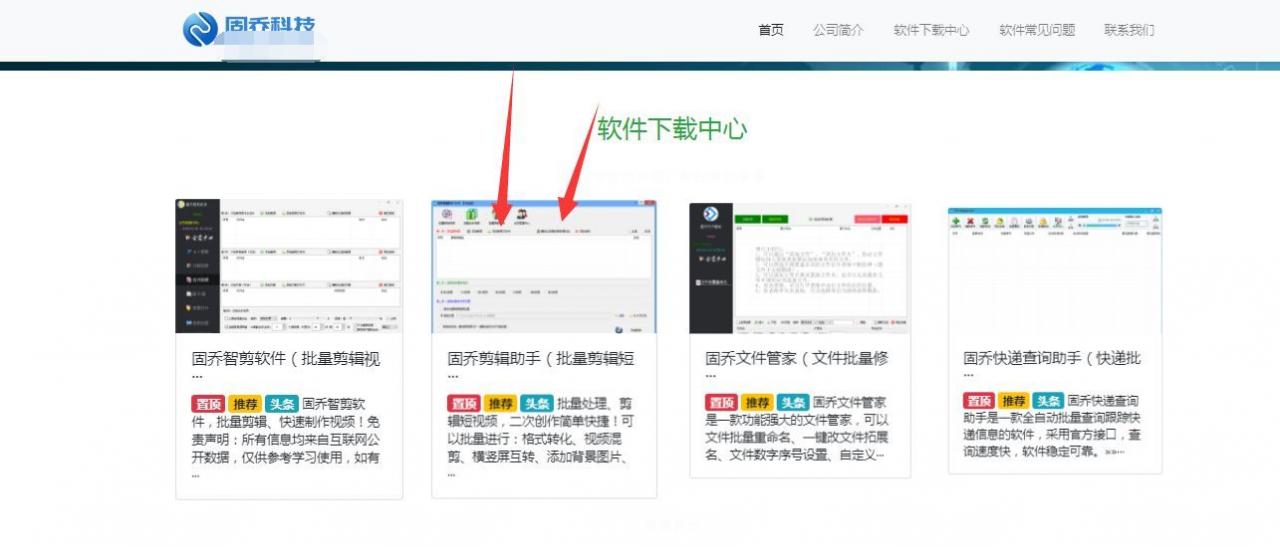
首先我们需要先进入“固乔科技”的官网下载安装视频剪辑软件:“固乔剪辑助手”。软件有三大基本功能:批量转换视频、批量合并视频,批量剪辑视频,功能丰富,同时操作方法也都很简单。
视频文件批量垂直翻转的具体操作方法和步骤(如何把视频垂直翻转)

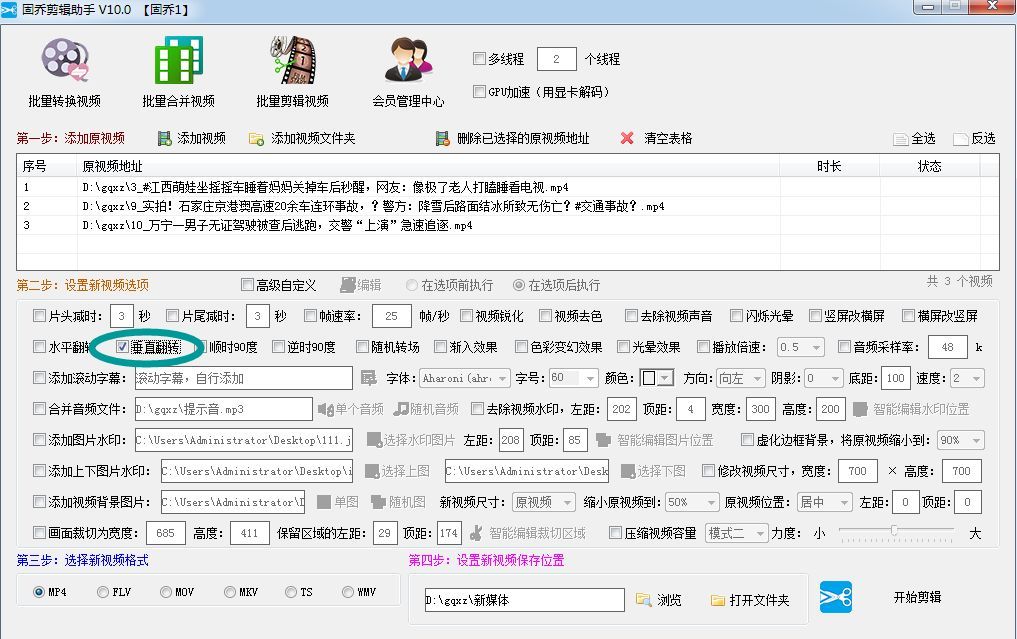
打开软件,进入“批量剪辑视频”的功能。点击“添加视频”,一键批量导入我们需要进行翻转处理的视频文件。视频文件批量垂直翻转的具体操作方法和步骤(如何把视频垂直翻转)
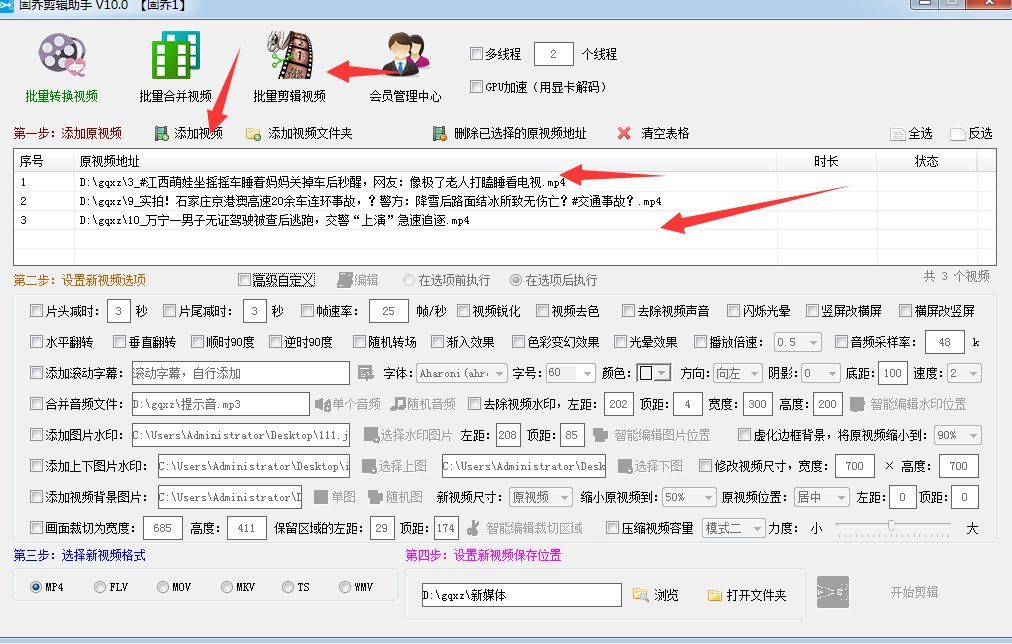
勾选“垂直翻转”的功能,该功能支持将视频垂直翻转处理。

视频文件批量垂直翻转的具体操作方法和步骤(如何把视频垂直翻转)

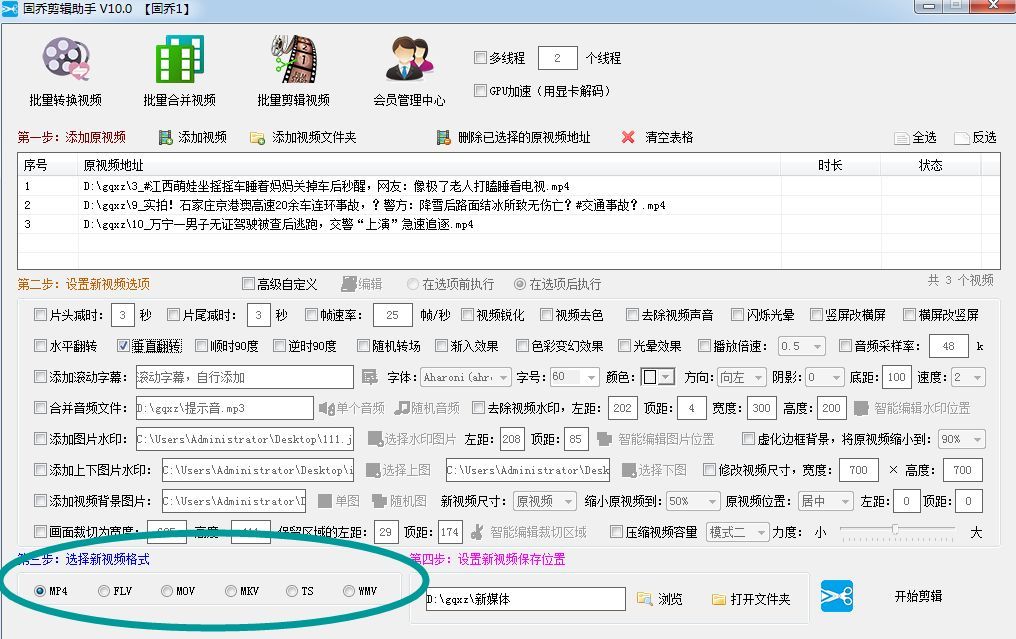
接着我们来设置新视频的格式,软件支持的视频格式有MOV、FLV、TS、WMV、MKV等,可以根据自己的需要自行选择。
视频文件批量垂直翻转的具体操作方法和步骤(如何把视频垂直翻转)

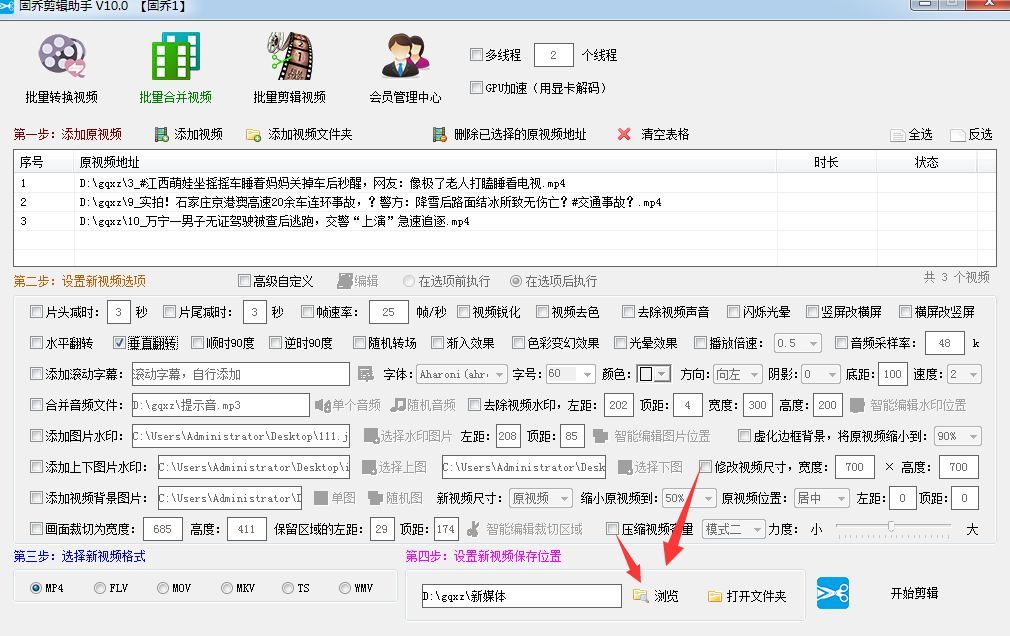
点击“浏览”,设置新视频的本地保存地址。

视频文件批量垂直翻转的具体操作方法和步骤(如何把视频垂直翻转)

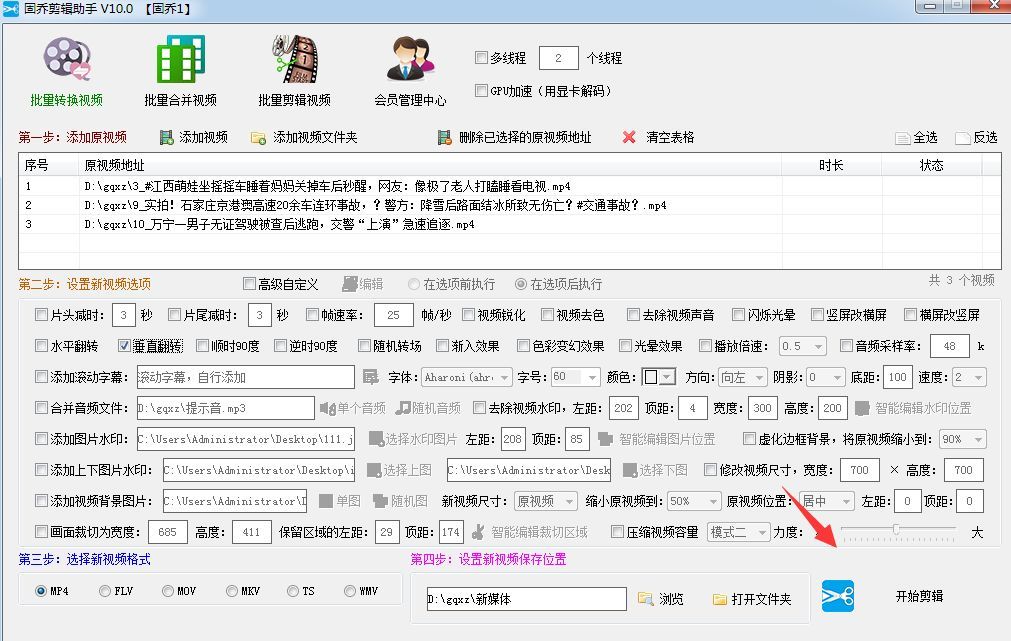
zui后点击“开始剪辑”,软件就开始运行剪辑工作了。

视频文件批量垂直翻转的具体操作方法和步骤(如何把视频垂直翻转)

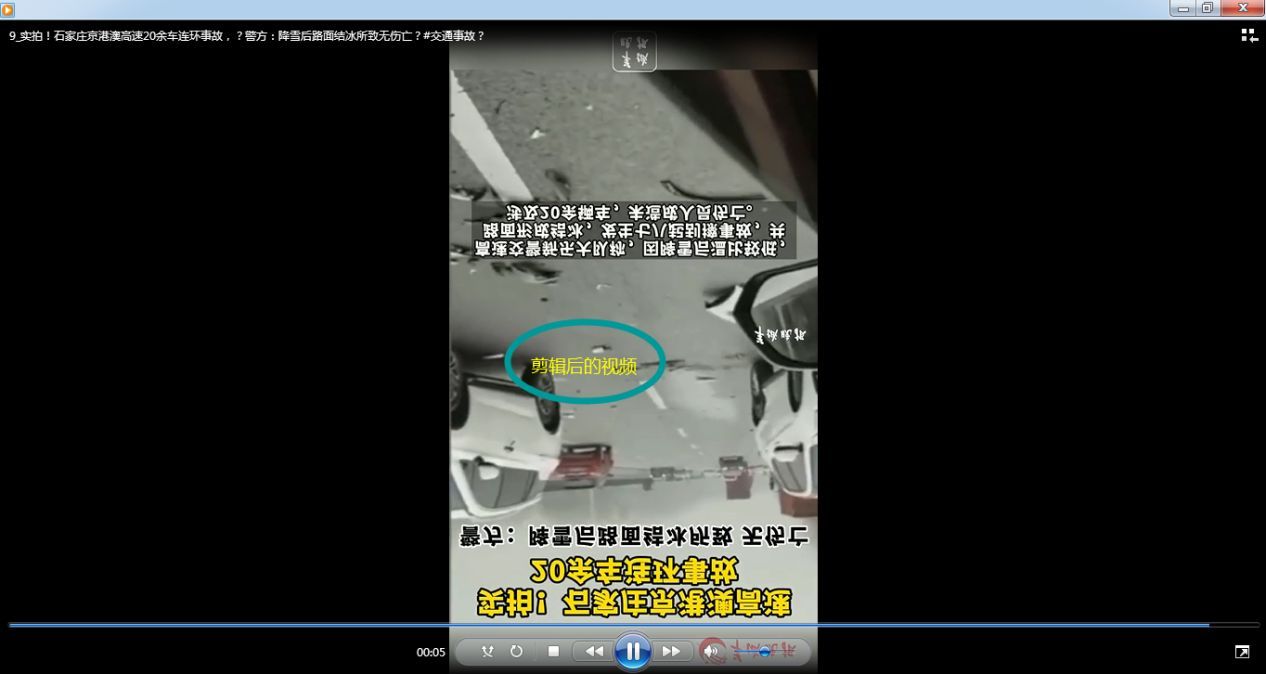
剪辑完成之后,我们在本地电脑中可以看到视频剪辑之后的效果。可以看到,视频文件都已经经过垂直翻转处理,但是视频文件的画质清晰度并没有受到损坏。

视频文件批量垂直翻转的具体操作方法和步骤(如何把视频垂直翻转)视频文件批量垂直翻转的具体操作方法和步骤(如何把视频垂直翻转)

以上关于如何批量将多个视频素材文件垂直翻转的方法就分享到这了,喜欢的小伙伴求点赞收藏哦,谢谢。

以上内容来源于网络,由“WiFi之家网”整理收藏!

相关推荐

台式电脑多少价位可剪辑视频 电脑教程

台式电脑多少价位可剪辑视频

在当今数字化时代,视频剪辑已经成为许多人日常生活中的重要一部分,尤其是在自媒体和短视频行业的快速发展下,越来越多的人开始尝试制作和编辑视频。然而,进行视频编辑并不仅仅依赖于软件的操...
台式电脑显卡推荐 电脑教程

台式电脑显卡推荐

在选购台式电脑时,显卡是一个至关重要的部件,因为它直接影响到电脑的图形处理能力和整体性能。无论是玩游戏、进行图形设计工作,还是观看高清视频,显卡的选择都直接关系到用户的体验。因此,...
台式电脑音响插哪个接口 电脑教程

台式电脑音响插哪个接口

在现代家庭或办公室中,台式电脑已成为不可或缺的设备,音响作为增强音频体验的重要配件,其连接方式也显得尤为重��。了解如何正确地将音响连接到台式电脑,不仅关系到音质的发挥,还能避免不...