
一、JDK下载
1.jdk下载地址 官网 https://www.oracle.com

2.选择Products

oracle官网
3.选择Java

4.选择Java SE,进入Oracle JDK
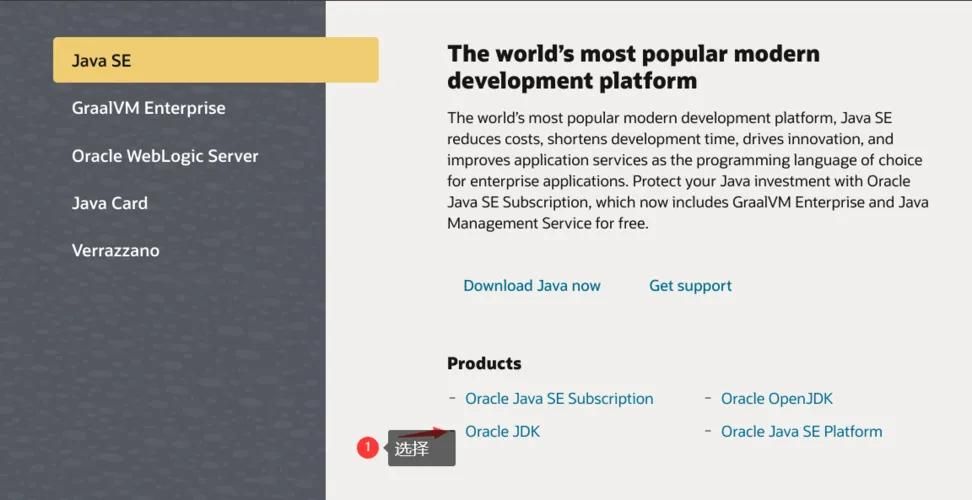
5.根据需要选择版本

6.我所使用的版本

二、JDK安装
1.按正常软件安装即可,双击安装包,下一步,下一步 ,... ,完成。
2.如果不想安装在C盘,可以更改安装盘符,其他目录更好不变。
3.也可以更改安装目录,但所在目录不要有中文字符。
三、配置环境变量
1.我的电脑 右击 —— 属性 —— 高级系统设置 —— 环境变量 —— 系统变量
2.新建系统变量JAVA_HOME,值为安装目录的全路径:D:\Program Files\Java\jdk1.8.0_241(根据自己的安装目录配置)
3.在Path中添加,%JAVA_HOME%\bin
4.验证jdk是否安装成功
5.按win + R键,输入cmd + 回车键,打开命令提示符
6.在命令提示符中输入 java -version 回车

- 检验是不是自己所安装的版本
注:对初学者来说,可以直接在Path路径中添加javac.exe文件所在的全路径D:\Program Files\Java \jdk1.8.0_241\bin
四、运行java程序
1.新建 类名.java文件(public修饰的类的类名),编写源文件,保存。
2.在源文件所在目录下,打开命令提示符
3.输入 javac 类名.java 回车键,生成 类名.class 文件。
4.输入 java 类名 回车键,程序执行
五、JDK、JRE、JVM简介
1.JDK (Java Development Kit),java 开发工具包
1)安装目录介绍
(1)bin binary 二进制
- javac.exe 编译工具。将 java 源代码编译为 字节码二进制文件。
- java.exe 解释器。
2.JRE,javaruntime Environment Java 运行环境
不包括开发环境,没有编译的环境。
3.JVM,java virtual machine,Java虚拟机
- 负责解释执行 字节码 .class 文件,是一个使用软件模拟的计算机。
- class 文件中是 虚拟机指令 和 数据的集合
- jvm 也有自己的指令集合。
注:JDK包含JRE,JRE包含JVM
以上内容来源于网络,由“WiFi之家网”整理收藏!

评论