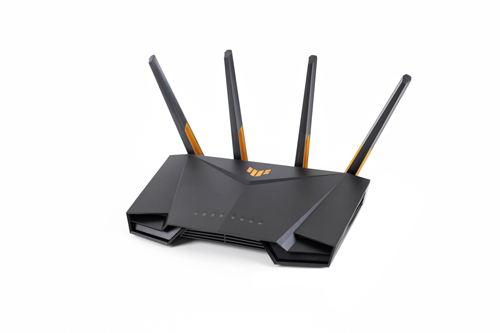
斐讯k2刷华硕固件(超简单刷高恪固件教程)

路由器教程
路
路由器教程
656
文章
0
评论
• 2023年2月18日10:54:19 • 网件 • 阅读 18,221

我个人的是K2老毛子固件,有人说这个高恪固件好,就试试看,用了几天,还不错,网络都满格,就是不适合玩大型网络游戏,一般手游还可以,如果本地升级不了就使用在线升级。如果还有不懂的请参看视频教程教程可能和我发的步骤不同,不过你看下之后再用这个方法刷即可。

1、打开你IE浏览器输入192.168.2.1(斐讯路由器默认管理地址),找到手动升级,选择下载的固件中的“k2官改”,升级完成后就已经刷入自带breed的k2官改件了。

斐讯k2刷华硕固件(超简单刷高恪固件教程)

2、然后按住重置键,拔掉电源(重置键按住不要松手),查5个数 五秒后插入电源(重置键按住不要松手),再等待5秒后松开重置键。

3、打开192.168.1.1,进入breed界面

斐讯k2刷华硕固件(超简单刷高恪固件教程)斐讯k2刷华硕固件(超简单刷高恪固件教程)斐讯k2超简单刷高恪固件教程

4、选择固件更新然后找到下载的文件中“k2高恪breed底包”,再点击上传即可

5、等待路由器重启,打开192.168.1.1即完成了刷底包的过程。注意这只是像化妆一样打个底,还没有完事。登陆192.168.1.1进入高恪管理界面,默认用户名和密码都是admin

斐讯k2刷华硕固件(超简单刷高恪固件教程)斐讯k2刷华硕固件(超简单刷高恪固件教程)斐讯k2超简单刷高恪固件教程斐讯k2刷华硕固件(超简单刷高恪固件教程)斐讯k2刷华硕固件(超简单刷高恪固件教程)斐讯k2超简单刷高恪固件教程

6、先设置好网络,再升级,然后选择系统升级 操作步骤:系统管理->固件升级->本地升级->选择文件,选择下载的路由固件包(即全能包)即可)

斐讯k2刷华硕固件(超简单刷高恪固件教程)斐讯k2刷华硕固件(超简单刷高恪固件教程)斐讯k2超简单刷高恪固件教程斐讯k2刷华硕固件(超简单刷高恪固件教程)斐讯k2刷华硕固件(超简单刷高恪固件教程)斐讯k2超简单刷高恪固件教程斐讯k2刷华硕固件(超简单刷高恪固件教程)斐讯k2刷华硕固件(超简单刷高恪固件教程)斐讯k2超简单刷高恪固件教程斐讯k2刷华硕固件(超简单刷高恪固件教程)斐讯k2刷华硕固件(超简单刷高恪固件教程)斐讯k2超简单刷高恪固件教程斐讯k2刷华硕固件(超简单刷高恪固件教程)斐讯k2刷华硕固件(超简单刷高恪固件教程)斐讯k2超简单刷高恪固件教程

注:1、不只是可以刷高恪,其他的固件也是可以在breed同样办法刷入,需要的固件可以百度找找。

2、下载的文件中“k2高恪升级包”是在刷完底包之后在高恪里面升级的。

以上教程由“WiFi之家网”整理收藏!

相关推荐

远程唤醒固件路由器设置(tplink路由器远程唤醒) 网件

远程唤醒固件路由器设置(tplink路由器远程唤醒)

远程唤醒固件路由器设置(tplink路由器远程唤醒) 远程唤醒固件路由器是一种非常方便的功能,可以让用户在远程情况下轻松地唤醒路由器,以便进行相应的操作。而TP-Link路由器则是...
路由器集客设置(集客路由器固件) 网件

路由器集客设置(集客路由器固件)

路由器集客设置(集客路由器固件) 路由器是我们家庭网络的核心设备,而集客设置则是提高路由器使用效率的重要一环。集客路由器固件是一种为满足特定需求而设计的路由器固件,它能够为用户提供...
路由器dd固件设置(梅林固件路由器怎么设置) 网件

路由器dd固件设置(梅林固件路由器怎么设置)

路由器dd固件设置(梅林固件路由器怎么设置) 路由器dd固件是指将原本路由器的固件更换成第三方固件,比如梅林固件。梅林固件是一款非常受欢迎的路由器第三方固件,它具有很多新增的功能和...