PPT页面内容太多不好排版?高手用表格教你轻松搞定!

电脑教程
电脑教程
4319
文章
0
评论
2023年3月5日12:08:42 电脑教程 阅读 16,414

说到表格,相信大多人脑海中浮现的,是下图这样的数据表格:

PPT页面内容太多不好排版?高手用表格教你轻松搞定!

PPT页面内容太多不好排版?高手用表格教你轻松搞定!

没错,在 Word 与 Excel 中,表格经常用来做数据统计分析。

但你知道么,在 PPT 中,表格还是一款非常好用的设计神器呢!

不信?接下来我们就一起来见识一下表格的神奇之处吧!

PPT页面内容太多不好排版?高手用表格教你轻松搞定!

先来考考大家,要在PPT中完成下面这样一个目录的排版,需要几步操作才能实现呢?

PPT页面内容太多不好排版?高手用表格教你轻松搞定!

插入9个文本框,对齐文本,设置不同的样式,调整位置……

这些繁琐的步骤,真是听起来就让人头大?

PPT页面内容太多不好排版?高手用表格教你轻松搞定!

其实,像这样的目录用表格就能轻松搞定~

接下来就一起动手试试吧!

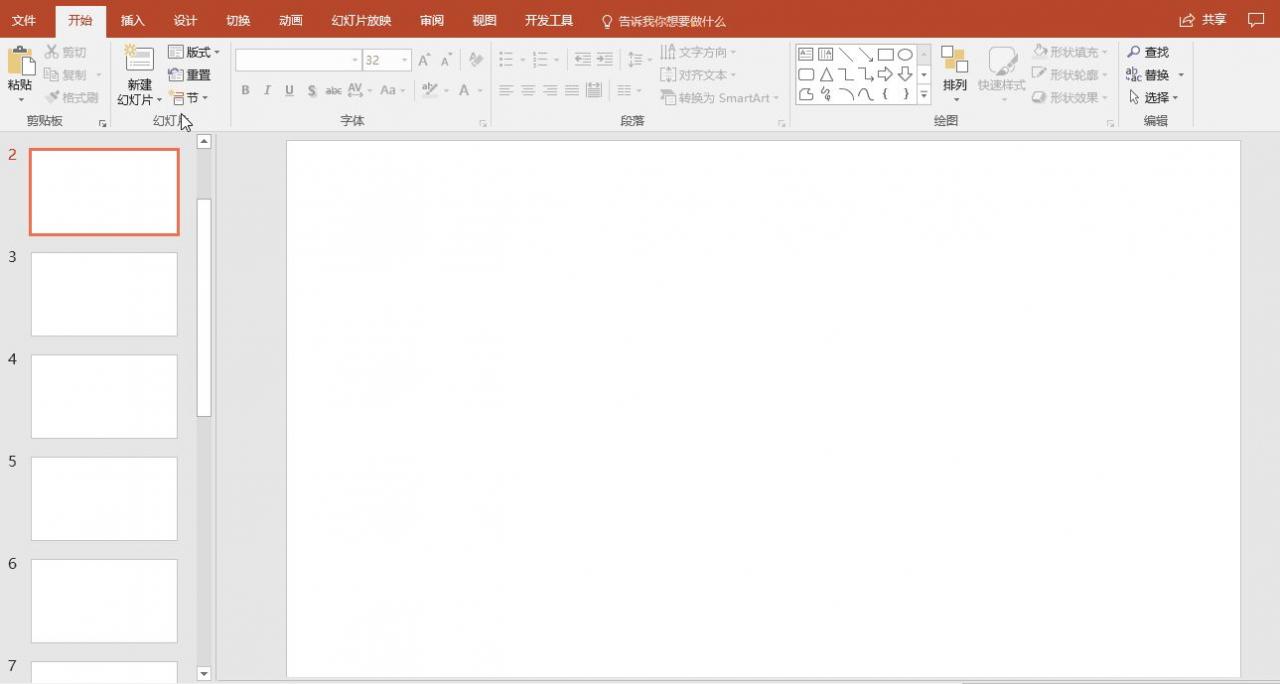
第一步——插入表格

在 PPT 中插入一个 2×8 的表格,输入文字,并根据文字长度调整各单元格的高度与宽度。
PPT页面内容太多不好排版?高手用表格教你轻松搞定!

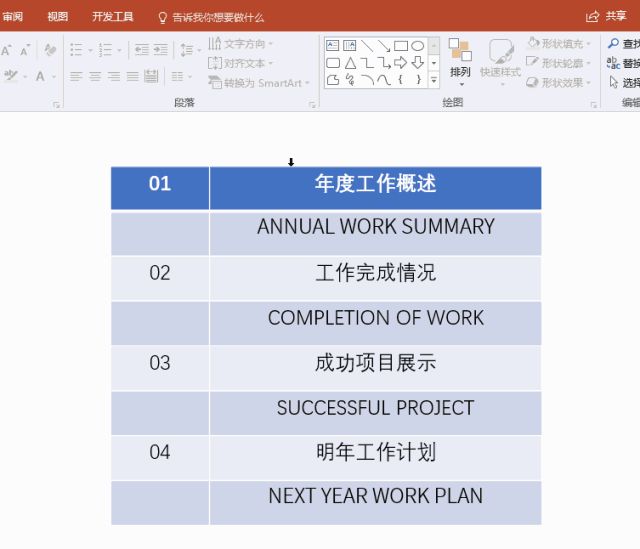
第二步——文本一键对齐

选中表格,利用【段落】设置中对齐工具,对表格内的文字进行左对齐排版。
PPT页面内容太多不好排版?高手用表格教你轻松搞定!

怎么样?一键对齐操作,是不很方便!

PPT页面内容太多不好排版?高手用表格教你轻松搞定!

当然,你也可以选择其它对齐方式进行操作哦~

PPT页面内容太多不好排版?高手用表格教你轻松搞定!

到这里,刚才还凌乱的文本,现在就已经很整齐了~

PPT页面内容太多不好排版?高手用表格教你轻松搞定!

zui后我们再对表格进行一下美化,例如:更改字体,设置填充色与边框线的颜色。

PPT页面内容太多不好排版?高手用表格教你轻松搞定!

你瞧,这样一张目录就轻松制作出来了,是不是非常简单!

所以,表格排版具备3个优势:

1. 可同时对多个文本进行操作

2. 也可以单独对某一文本进行设置

3. 一键快速对齐

那么,利用今天学到的方法,我们是不可以快速制作出下边这样的目录呢?

PPT页面内容太多不好排版?高手用表格教你轻松搞定!

文字再多也不怕,用表格对齐 so easy!

PPT页面内容太多不好排版?高手用表格教你轻松搞定!

怎么样,看完今天的文章,是不是对表格刮目相看了?

不过,今天介绍的只是表格的一种使用方法,它的用途还有很多很多,比如——

做出这样创意满满的海报效果:

PPT页面内容太多不好排版?高手用表格教你轻松搞定!

制作出独特风格的PPT封面:

PPT页面内容太多不好排版?高手用表格教你轻松搞定!

你看,一个简单的表格,也能做出很多效果。

别再发愁 PPT 做不好啦,复杂的效果抓破头,简单的功能用好了也有奇效!

以上内容来源于网络,由“WiFi之家网”整理收藏!

相关推荐

台式电脑多少价位可剪辑视频 电脑教程

台式电脑多少价位可剪辑视频

在当今数字化时代,视频剪辑已经成为许多人日常生活中的重要一部分,尤其是在自媒体和短视频行业的快速发展下,越来越多的人开始尝试制作和编辑视频。然而,进行视频编辑并不仅仅依赖于软件的操...
台式电脑显卡推荐 电脑教程

台式电脑显卡推荐

在选购台式电脑时,显卡是一个至关重要的部件,因为它直接影响到电脑的图形处理能力和整体性能。无论是玩游戏、进行图形设计工作,还是观看高清视频,显卡的选择都直接关系到用户的体验。因此,...
台式电脑音响插哪个接口 电脑教程

台式电脑音响插哪个接口

在现代家庭或办公室中,台式电脑已成为不可或缺的设备,音响作为增强音频体验的重要配件,其连接方式也显得尤为重��。了解如何正确地将音响连接到台式电脑,不仅关系到音质的发挥,还能避免不...