
很多朋友在使用电脑时,键盘突然失灵了,不知道是什么原因导致的,也不知道该如何解决,本期文章就说说电脑键盘失灵后的解决办法。
- 一、查看键盘电池电量
- 二、重新启动电脑
- 三、更换连接端口
在说解决办法之前,先说说键盘的连接形式,早些年的键盘连接端口为PS/2,这种端口不支持热插拔功能,每一次连接都必须重新启动电脑。后来随着USB接口的出现,很多键盘也就改用了此类接口。再后来,随着无线传输技术的成熟,也就有了蓝牙传输的无线键盘, 而每一种键盘失灵的原因和处理方式都是不同的,接下来进入正题。
一、查看键盘电池电量
键盘损坏的几率是非常低的,如果使用的是无线键盘的话,在发现键盘失灵以后,可以先晃动一下鼠标,如果鼠标可以正常使用,那基本可以确定是键盘本身的故障造成的失灵。
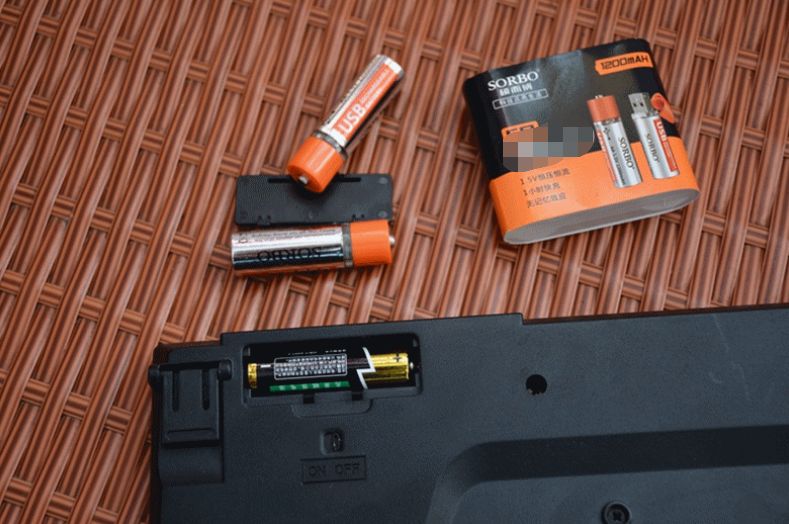
如果发现键盘的电源指示灯熄灭了,多半是因为无线键盘安装的电池没有电了,更换电池或对键盘进行充电,键盘便会恢复正常。
二、重新启动电脑
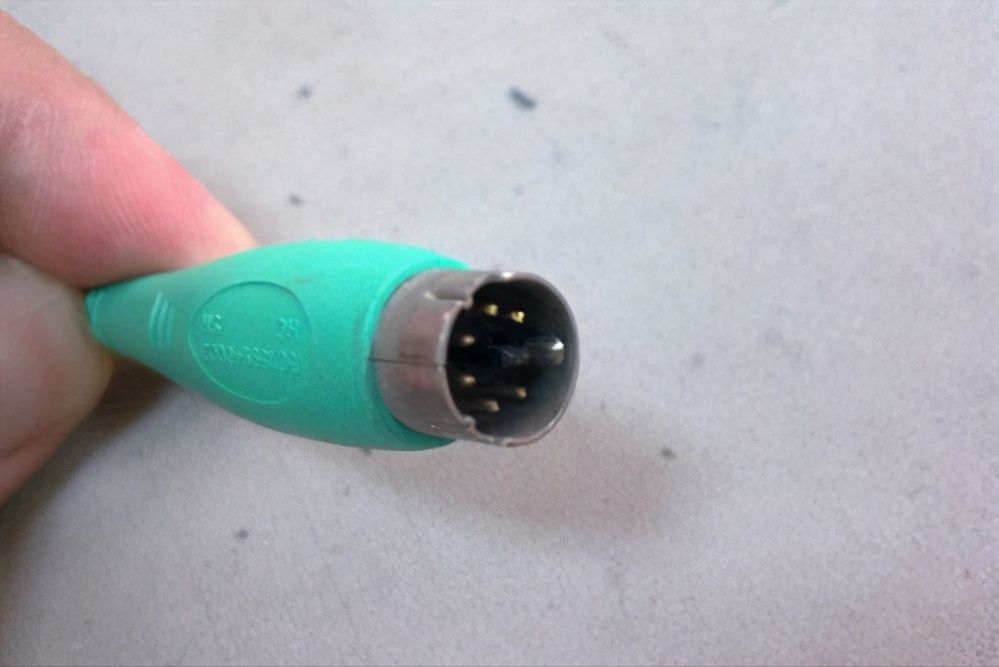
如果使用的键盘是PS/2接口,且鼠标可以正常使用的话,多半是因为“电脑未知的错误”造成的键盘失灵,由于键盘接口是PS/2类型,不支持热插拔。所以,只能重新启动电脑来恢复键盘的功能。
我们可以先将电脑关机,然后拔掉键盘,检查一下PS/2接口内是否有异物或弯曲现象,然后再重新插回去,开机后键盘会恢复正常。
三、更换连接端口
如果使用的键盘是USB接口,当发现键盘失灵之后,先不要着急关电脑,因为USB接口支持热插拔功能,可以将键盘的USB连接线拔出,更换一个USB接口尝试一下。
如果是使用年限较长的电脑,USB接口的供电会出现问题,会导致键盘与USB接口传输的指令信号出现问题,更换插口之后,键盘便会恢复功能。
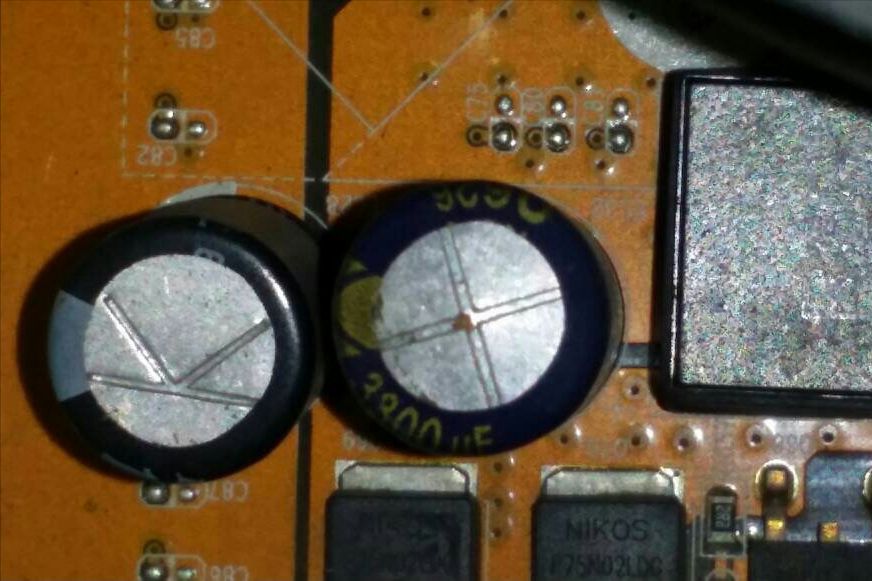
题外话:不过需要注意的是,如果在键盘失灵的同时,系统也随之卡死,鼠标无法晃动,那么问题就不是键盘造成的,而是系统或硬件的原因。zui常见的比如系统故障、主板电容鼓包,以及硬盘出现坏道等,一旦电脑出现问题,系统就会“死机”键盘也会随之失灵,如果是这类问题的话,个人用户是无法自行修理的,只能找售后维修。
以上内容来源于网络,由“WiFi之家网”整理收藏!

评论