
不管是在工作还是在学习时,在电脑的使用过程中难免会遇到修改文件夹名称的问题,修改文件夹名称很简单,鼠标右击选择“重命名”即可完成操作。但有时候由于特殊性,需要修改大批量的文件夹名称,并且给他们进行排名命名,很多小伙伴还没有找到更好的方法,只能一个一个的修改文件夹名称,不仅容易出错还浪费很多的时间。
所以必须要有一个事半功倍的方法,那么好了,还不知道怎么操作的小伙伴今天有眼福了,今天小编就为大家详细介绍“如何批量修改文件夹名称排序?”问题的解决办法。

借助的电脑软件:优速文件批量重命名工具
软件工具下载地址:https://download.yososoft.com/YSRename/2.0.4/YSRename.exe

下面是详细的操作步骤
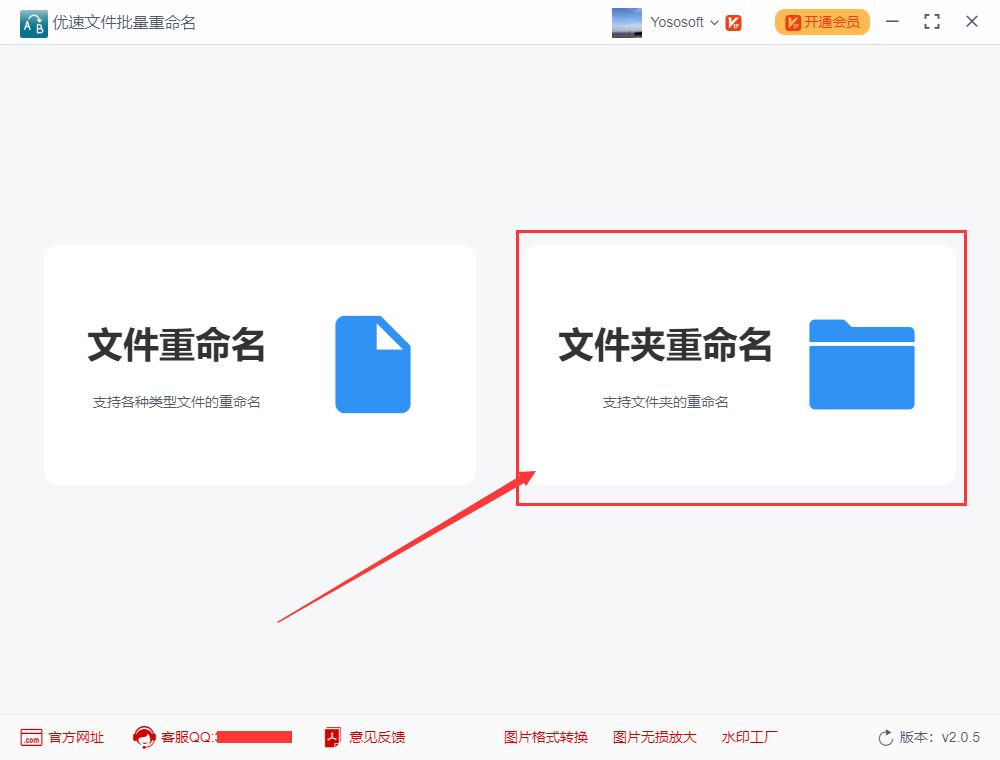
第1,先在电脑上下载“优速文件批量重命名”工具软件,然后双击安装打开。点击软件主界面右边的“文件夹批量重命名”功能,进入下一步操作。
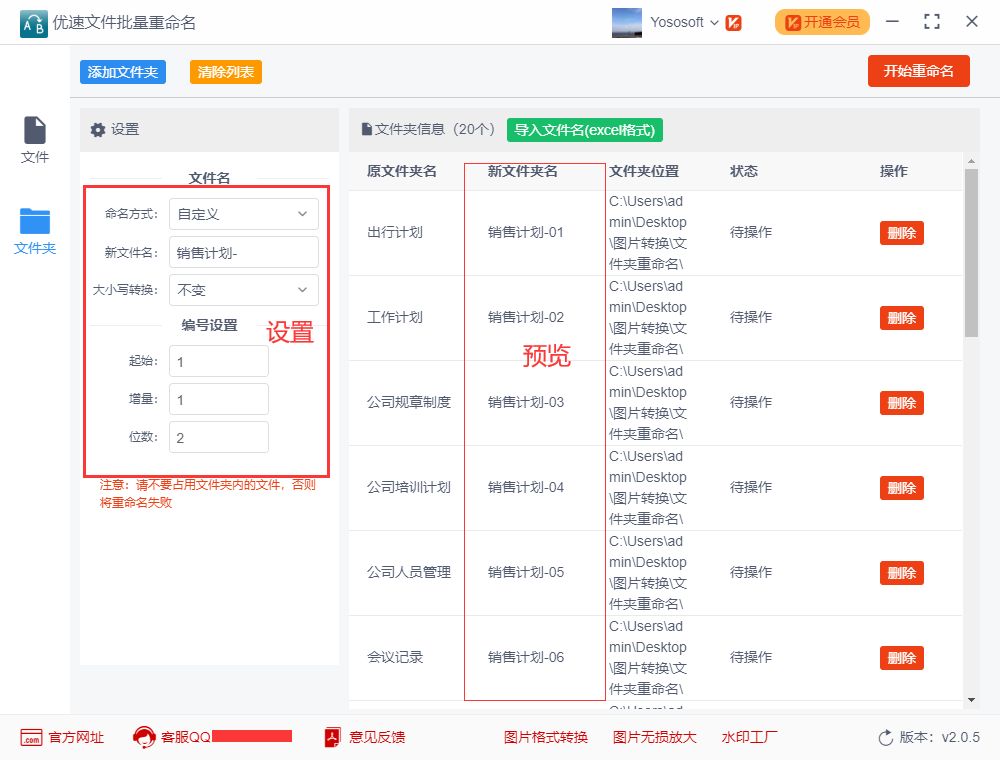
第2,点击【添加文件】蓝色按钮或直接拖动文件到软件的方法,将需要修改名称的文件夹全部导入到软件中。

第3,然后进行设置,命名方式选择“自定义”;在设置新的文件夹名称(也可以不设置);zui后进行文件夹的编号设置:起始是第一个编号,增加是递增的数值,位数是编号几位的意思。在右边可以预览新文件夹的名称,是不是符合自己的预期,方便及时调整。
第4,完成设置后就可以点击右上角按钮,开启软件程序了。提示“重命名成功”的时候,说明批量修改完成。
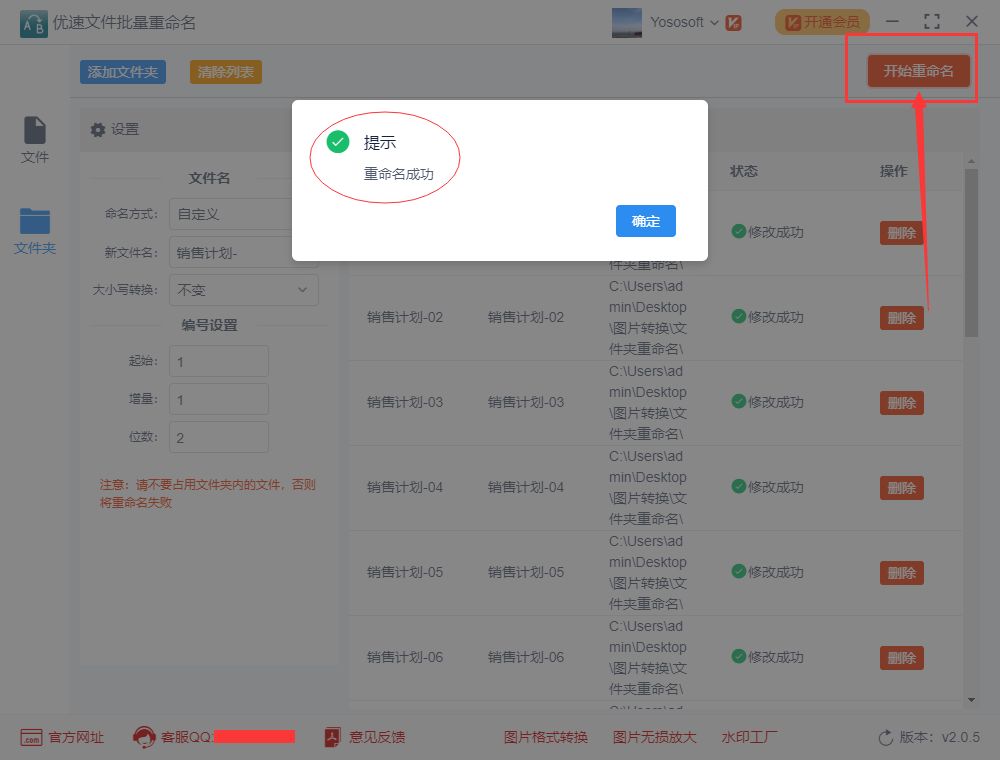
第5,通过效果可以看到,修改后的文件夹名称整齐规范,还有数字排序。

关于“如何批量修改文件夹名称排序?”的方法就介绍到这里了,通过上面的步骤就可以很快的解决问题。学会这个办公技能,有助于提高我们的办公效率,提升自己的工作能力,赶紧去试试看吧,一定要给我点个赞哦!
以上内容来源于网络,由“WiFi之家网”整理收藏!

评论