
在日常的电脑使用中经常会用到截图功能,那么电脑截屏怎么截?
本文要点
- 浏览器截图
- 微信的截图功能
- QQ的截图功能
- 系统自带截图工具
- 终结技——一键全屏
这里将介绍几种常用的截图方法

浏览器截图
浏览器都是自带截图工具的,但在使用前更好看一下图片保存位置,否则到时候,不知道截地图到哪里去了
实用性不是很高,只能在浏览器界面截图
微信的截图功能
聊天消息栏的 “小剪子”
默认快捷键“ Alt+A ”,可在设置中自行设置
此方法好在允许在截图后进行快速编辑,但其功能并不全面

QQ的截图功能
相对微信截图功能,QQ截图功能更加的全面,包含截图、录制、识图和翻译,相应键位如下
屏幕截图 Ctrl + Alt + A
屏幕录制 Ctrl + Alt + S
屏幕视图 Ctrl + Alt + O
屏幕翻译 Ctrl + Alt + F
系统自带截图工具
可在任务栏处搜索“截图工具”或采用快捷键“Windows徽标键 + Shift + S”进行截图

四种模式对应、矩形截图、任意形状截图、窗口截图和全屏幕截图,缺陷是不太方便后期修改
特别注意,此截图方式保存位置为“剪切板”,在需要的位置进行粘贴即可
快捷键 Windows徽标键+ V 可调出剪切板查看
终结技——一键全屏
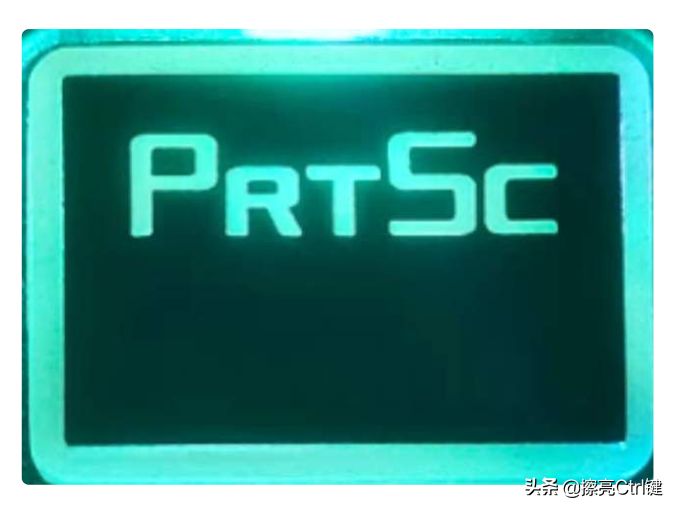
Prtsc 截屏键 一键全屏,什么图像都可以截,除了不能直接编辑外,还是很好用的
此方式保存的位置也是“剪切板”
以上就是几种常用的截图方式,大家可以按照自己的需要进行选择
以上内容来源于网络,由“WiFi之家网”整理收藏!

评论