
用一根网线,一端连接网络信息口,一端连接路由器wan口(颜色独一无二的口),插上电源,重置路由器(路由器后面有一个重置按钮或者是小圆孔,需要按住五秒,如果是小圆孔则需要用东西戳进去5秒)
用一根网线,一端连接网络信息口,一端连接路由器wan口(颜色独一无二的口),插上电源,重置路由器(路由器后面有一个重置按钮或者是小圆孔,需要按住五秒,如果是小圆孔则需要用东西戳进去5秒)

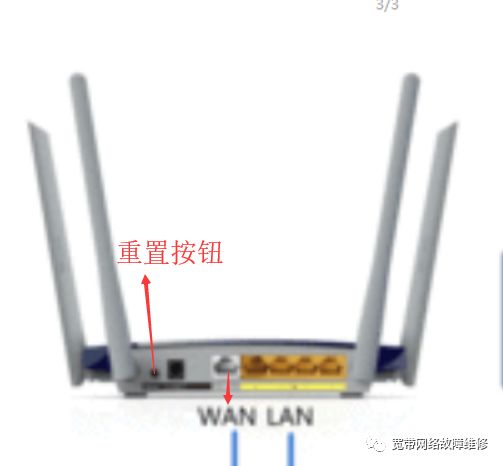

2.重置之后,再用一根网线从路由器剩下的任意一个口连接到电脑,如果没有电脑,则需要用手机连上路由器的WiFi(重置之后的路由器WiFi是没有密码的),然后打开浏览器,在网址栏中输入路由器的管理地址(路由器背后都有标明),通常情况下输入192.168.0.1或者192.168.1.1都可以进得去

3.设置登录密码并且确认后点击下一步(此登录密码设置后一定要记住,用于以后修改wifi名称和密码用,如不记得需要重置路由器),此登录密码并非wifi密码,当然,也可与wifi密码相同

4.这里的上网方式一定要选择宽带拨号上网,不可以选择自动获取ip地址或者静态ip,否则无法上网,宽带账号为yz77开头,宽带密码如果没改过就是yz999999,如果不记得账号密码的可以打客服电话查询(密码只能改不能查),输入并且确认无误后单击下一步

5.这里是输入wifi名称和wifi密码,设置好后单击下一步

6.点击√图标就可设置完毕。

7.进入这里之后,点击上网设置,如果IP地址和DNS都不为0,则说明设置成功,如若都为0,就要先断掉路由器的电源,过一会再插上去。如果还不行,就检查账号密码是否正确,如果确认无误,可能是路由器或者是线路问题
8.设置好路由器后,有些人会担心被蹭网,这里就教大家如何隐藏路由器的wifi。
1:点击下方图片右上角的高级设置

2:再单击无线设置,将开启无线广播前面的勾去掉就可以将wifi隐藏掉了,设置好后记得保存
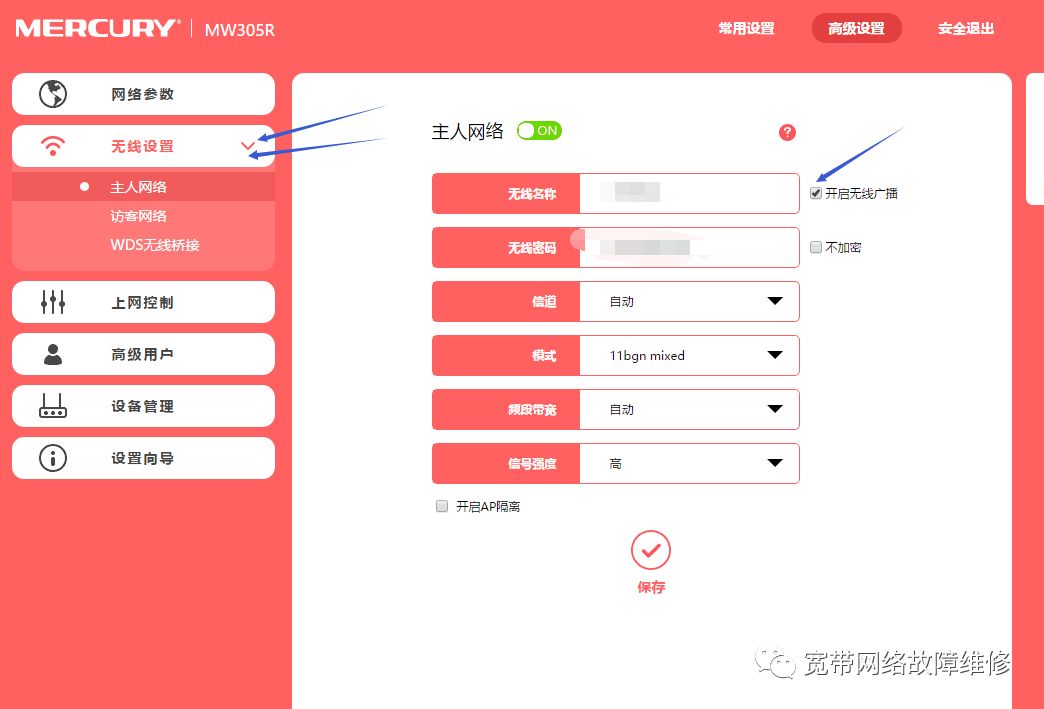
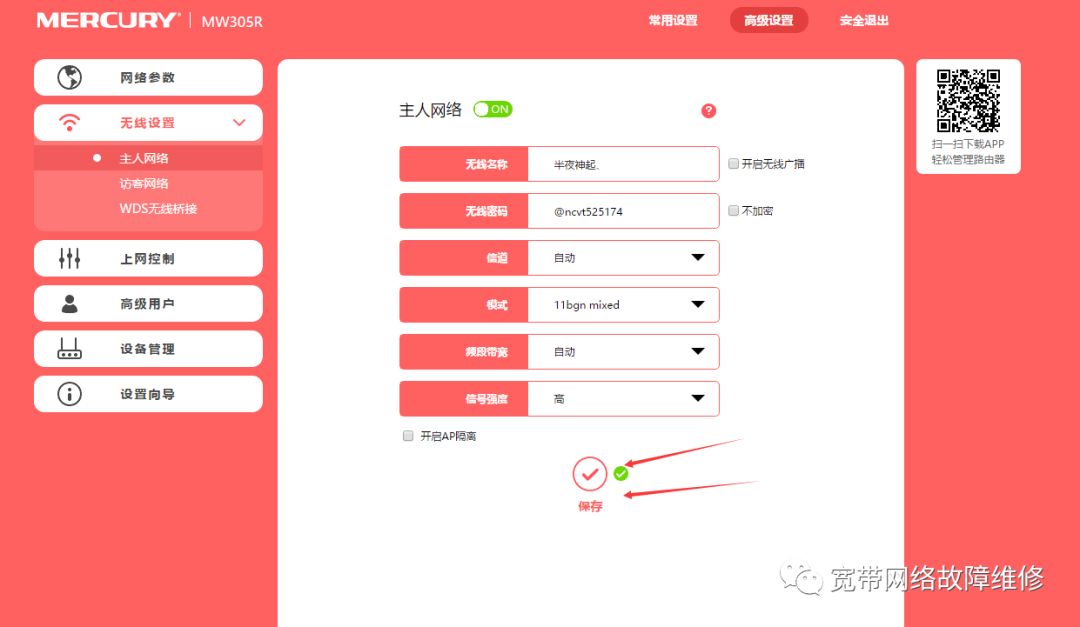
9.如果之后想登进路由器修改wifi名称或者是密码,只需要在网址栏输入管理地址,找到相应选项修改,保存即可,若要显示wifi名称,则只需要将开启无线广播前面的勾打上即可

评论