
tplink路由器怎么设置?下面就一起来看看具体的操作方法吧。
tplink路由器怎么设置?下面就一起来看看具体的操作方法吧。
视频教程VIDEO TUTORIAL
,时长01:28
图文教程 GRAPHIC TUTORIALS
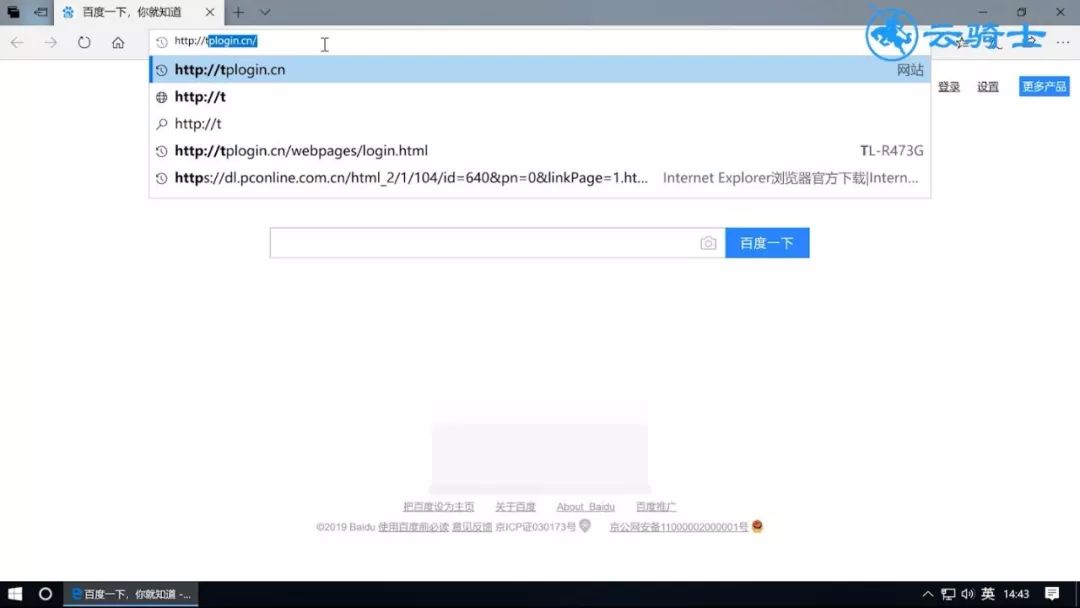
1、首先在浏览器中输入路由器背面登陆网址:http://tplogin.cn进入
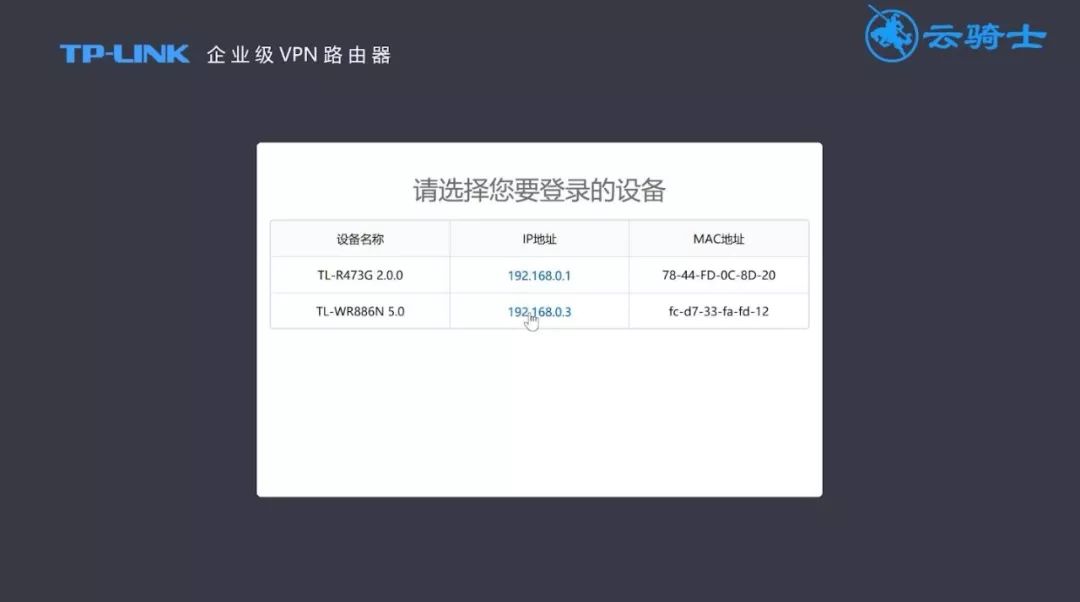
2、选择路由器设备IP地址,这里以192.168.0.3为例
3、输入管理员密码,点击确定进入路由器页面

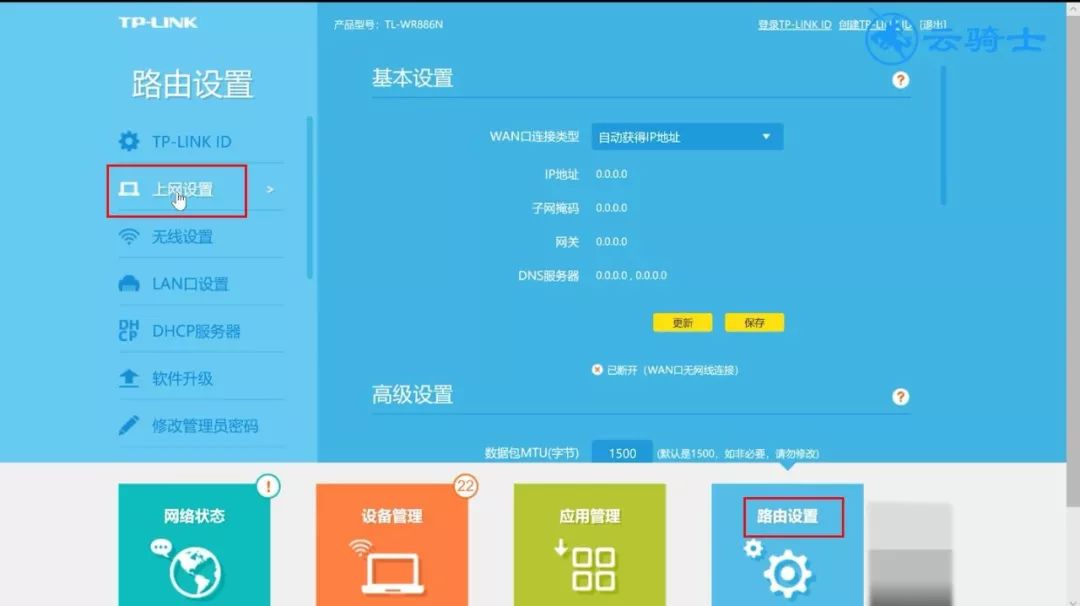
4、点击下方的路由设置-接着点击左侧的上网设置
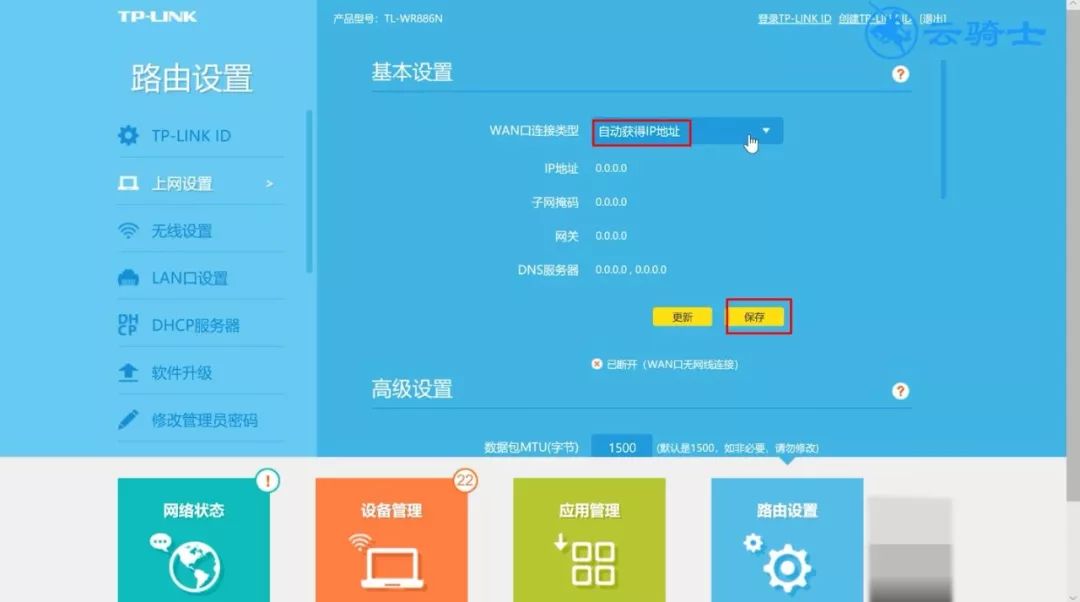
5、WAN口连接类型选择自动获得IP地址,点击保存
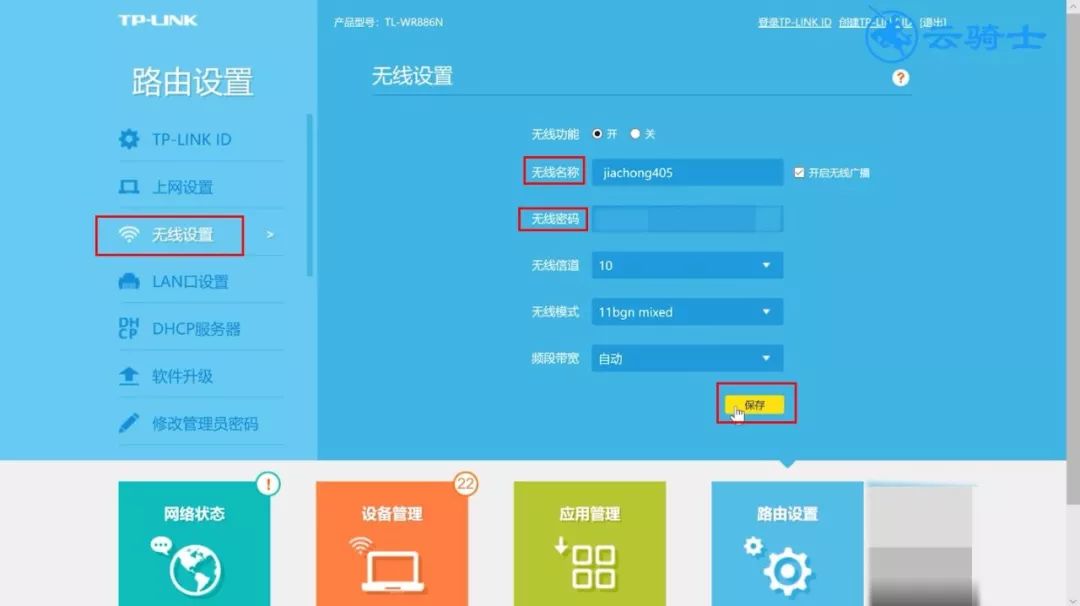
6、然后点击左侧的无线设置,输入无线名称和无线密码,点击保存
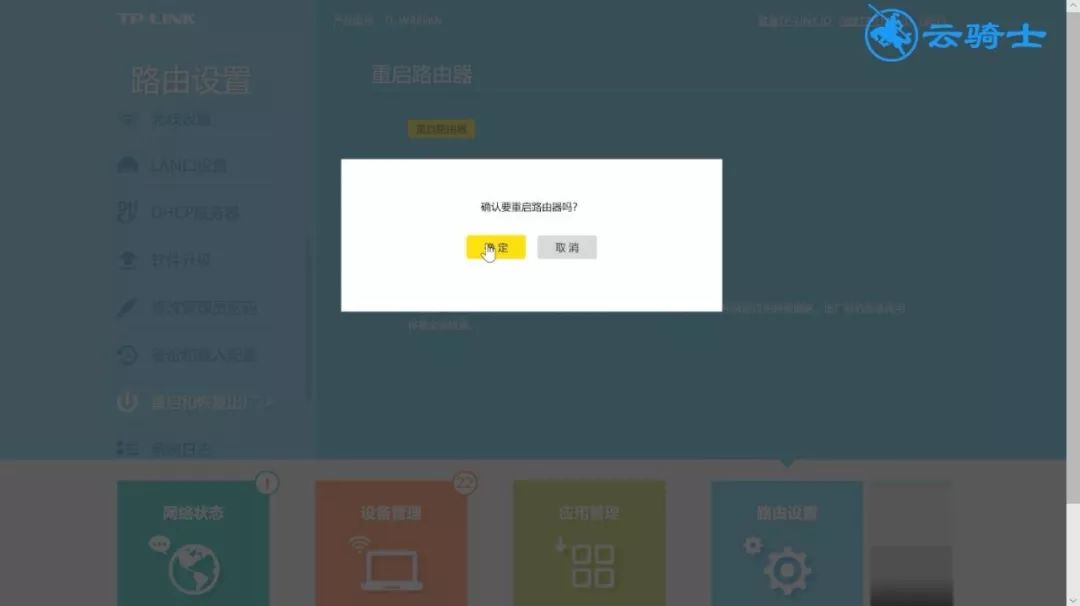
7、最后点击左侧的重启和恢复出厂-重启路由器

8、弹出提示窗口,点击确定
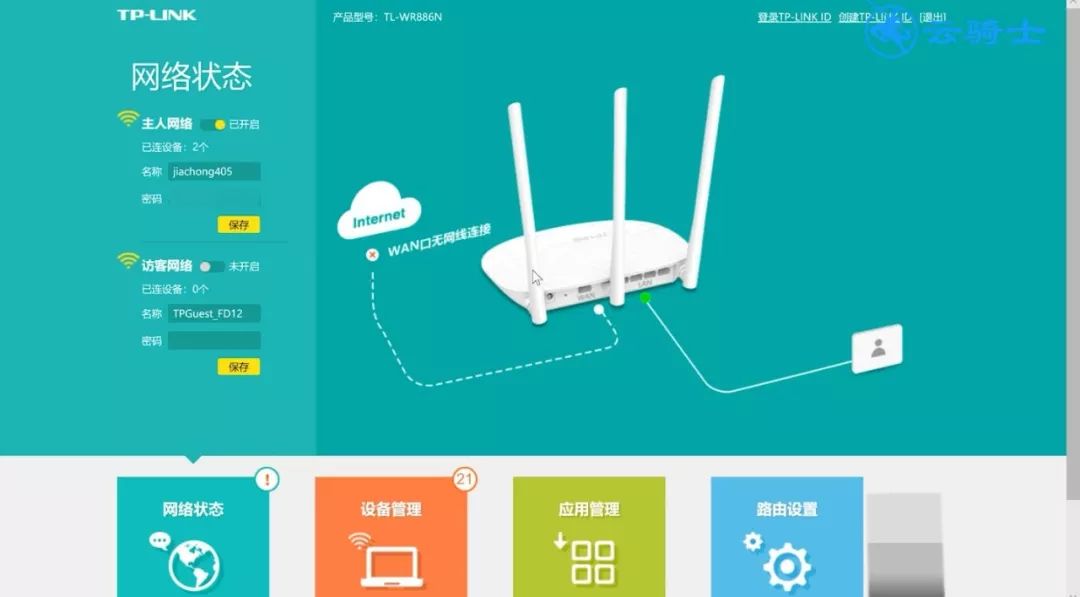
9、重启后重新登陆路由器即可看到设置已生效了
总结:
1.在浏览器中输入路由器网址
2.登录路由器
3.在路由设置内选择自动获得IP地址
4.输入无线名和密码
5.点击重启和恢复出厂 重启路由器即可

评论