
WiFi不稳的根因:先懂原理再动手
晚上加班想开个视频会议,Zoom突然卡成PPT;刷到关键剧情,视频开始转圈缓冲;孩子上网课,老师点名了却听不到回答……这些场景,哪个家庭没经历过?很多人第一反应是"路由器坏了,换一个",或者干脆把路由器往墙角一扔,以为这样能"清净"——但换个设备回来,问题照样重现。
- WiFi不稳的根因:先懂原理再动手
- 第一步:基础自检——排除"伪故障"
- 第二步:干扰排查——WiFi慢的隐形杀手
- 第三步:硬件与环境优化
- 第四步:对比验证——改造前后的数据说话
- 总结与互动
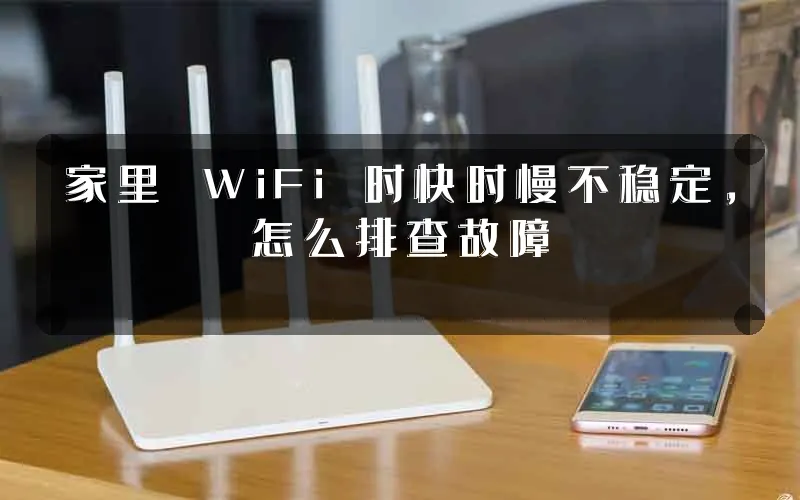
WiFi不稳定从来不是单一故障,而是信号干扰、信道拥堵、硬件散热与布局缺陷叠加的结果。只要理清底层逻辑,90%的家庭网络问题都能在路由器本体和周边环境里找到答案。
第一步:基础自检——排除"伪故障"
在深入排查之前,先快速确认几件最常见却最容易被忽视的事。
1.1 确认问题范围
打开速度测试网站或 speedtest.cn,分别用手机连接 2.4GHz 和 5GHz 两个频段进行测试。记录每个频段的下载/上传速度和延迟。如果只有某个房间慢,说明是信号覆盖问题;如果全屋都慢,问题在路由器或宽带本身。
1.2 检查光猫与路由器状态
查看光猫上的 PON 指示灯是否常亮(绿色)。如果闪烁或熄灭,说明外部光纤线路有问题,需要联系运营商报修。路由器方面,观察 WAN 口指示灯是否正常闪烁——如果 WAN 灯不亮,先检查网线是否插紧,或尝试更换一根网线。
1.3 重启的讲究
很多人说"重启过没用",但重启方式可能不对。正确的做法是:拔掉路由器和光猫的电源,等待至少30秒后再依次接通,先开光猫,等 PON 灯稳定后再开路由器。这样能确保 IP 地址重新分配,避免 DHCP 冲突。
第二步:干扰排查——WiFi慢的隐形杀手
2.1 邻居的WiFi在"抢道"
在公寓楼里,同一个信道上的路由器可能多达十几台。2.4GHz 频段只有 3 个互不干扰的信道(1、6、11),一旦拥堵,速度必然暴跌。登录路由器管理后台(通常是 192.168.1.1 或 192.168.0.1),进入无线设置页面,将 2.4GHz 信道从"自动"改为手动选择的 1、6 或 11,用手机 APP(如 WiFi Analyzer)扫描周围哪个信道最空闲。
2.2 家电干扰源
微波炉、无绳电话、蓝牙设备、甚至冰箱压缩机,都会对 2.4GHz 频段产生干扰。路由器应尽量远离这些设备,距离至少1米以上。5GHz 频段虽然干扰少,但穿墙能力弱,适合近距离高速场景。
2.3 频段选择策略
日常使用中,建议遵循一个原则:手机、平板等移动设备优先连 5GHz,智能家居设备连 2.4GHz。很多家庭的两个频段合并成了同一个名字("智能双频合一"),这反而会导致设备在两个频段之间反复切换,造成卡顿。建议在路由器设置中关闭"双频合一",让设备手动选择最优频段。
第三步:硬件与环境优化
3.1 路由器摆放的黄金法则
路由器的天线方向很关键:如果路由器只有一根天线,垂直放置;如果有多根天线,一根垂直、一根水平,这样能覆盖更多极化方向。路由器应放在房屋中心位置,远离承重墙、金属柜子和镜子——这些会严重反射或吸收信号。
3.2 散热问题不容忽视
长时间高负载运行下,路由器芯片温度可能超过 70℃,导致降频和断流。确保路由器周围有足够散热空间,不要塞在电视柜密闭格子里。有条件的可以加一个小型 USB 风扇辅助散热。
3.3 固件升级
厂商经常会通过固件更新修复已知的稳定性 bug。登录管理后台检查是否有可用更新,升级前记录当前的上网账号密码和 WiFi 设置,以防升级后需要重新配置。
第四步:对比验证——改造前后的数据说话
完成上述调整后,再次在同一位置、同一时间段进行 speedtest 测试,对比调整前后的数据。重点关注三项指标:延迟稳定性(Jitter)、丢包率和实际吞吐速率。如果延迟从 50ms 降到 15ms,且 Jitter 从 20ms 降到 3ms,说明干扰问题已解决。
如果经过所有排查仍无改善,考虑以下两种可能:宽带本身带宽不足(可联系运营商核实),或者路由器硬件老化——老款路由器使用 5 年以上,无线模块性能会明显衰退,此时更换一台支持 WiFi 6 的新路由器是更经济的选择。
总结与互动
WiFi 不稳定排查的核心思路可以概括为一句口诀:"先软后硬、先近后远、先看干扰再看覆盖"。从频段选择和信道优化入手,成本低、见效快;再考虑摆放位置和散热;最后才考虑硬件更换。按这个顺序一步步来,大多数家庭都能在不花冤枉钱的情况下,把网络质量提升一个档次。
你的家里 WiFi 稳定吗?遇到过哪些让人头疼的网络问题?在评论区分享你的经历和解决方案,我们一起交流。

评论