
家里的Wi-Fi明明信号满格,为什么电脑能刷视频、父母的手机却死活连不上网?很多人第一反应就是重启路由器,结果问题依旧。其实这种"部分设备能上网、部分设备不能上网"的现象,根源往往不在路由器本身,而在设备与路由器之间的"握手"环节出了问题。下面我们从原理到实操,把这个问题彻底讲透。
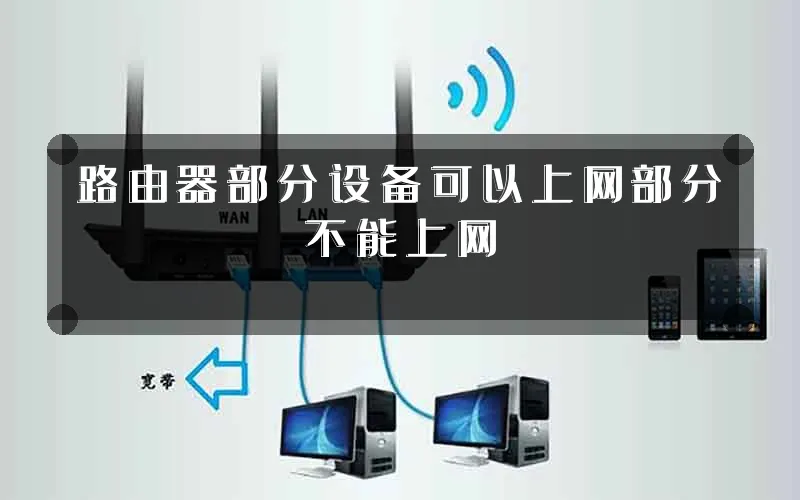
一、搞懂原理:为什么会出现"选择性断流"
路由器本质是一个分发IP地址的"网关"。当它给设备分配的地址出现冲突,或者设置了访问黑名单,就会出现"部分设备能用、部分设备不能用"的诡异现象。这种情况在技术上有三个常见诱因:
1. IP地址冲突与DHCP耗尽
路由器的DHCP服务会从预设地址池中分配IP,默认通常是192.168.1.2~192.168.1.254。如果家里某台设备手动设置了固定IP(比如192.168.1.100),恰好与另一台自动获取的设备撞车,就会出现一台能上一台不能上的情况。DHCP地址池设得过小,或者租期过长导致旧IP未释放,也会让新设备拿不到地址。
2. MAC地址过滤误伤
很多路由器支持"白名单"或"黑名单"功能。如果之前设置过MAC过滤,新增的设备(比如新买的手机、给亲戚连的平板)没被加入白名单,就会被直接拒绝接入。这种情况在老路由器上尤其常见。
3. 2.4G与5G频段的隐性隔离
双频路由器会发出两个Wi-Fi名字(SSID),比如Home_2.4G和Home_5G。如果路由器开启了"访客网络"或"AP隔离",连接到访客网络的设备只能上网却无法访问局域网,反之亦然。这种"Wi-Fi穿墙"能力差异背后的频段隔离设置,是最容易被忽略的盲区。
二、实操排查:六步定位问题根源
理论讲完,我们按从易到难的顺序给出排查步骤。建议每一步操作后都测试一下出问题的设备能否恢复。
第一步:确认是不是设备本身问题
用出问题的手机或电脑,尝试连接其他Wi-Fi(比如手机热点)。如果依然不能上网,说明设备自身存在故障;如果能正常上网,则锁定是路由器侧的问题。
第二步:检查Wi-Fi连接状态
进入手机设置→WLAN,长按已连接的SSID,选择"修改网络",确保IP设置为"DHCP"自动获取,DNS保持默认。不要随意填入8.8.8.8等外网DNS,以免被路由器的拦截规则误杀。
第三步:登录路由器后台
在浏览器输入网关地址,通常是192.168.1.1或192.168.0.1,用户名密码默认多为admin/admin(具体看路由器底部标签)。登录后查看"已连接设备列表",确认故障设备是否出现在列表中,以及获得的IP地址是否与其他设备重复。
第四步:检查MAC过滤与黑名单
进入"无线设置"→"访问控制"或"MAC过滤",查看是否启用了白名单模式。如果开启,将故障设备的MAC地址(可在已连接列表中找到)加入允许列表,或直接关闭该功能测试。
第五步:调整DHCP地址池
进入"局域网设置"→"DHCP服务器",将地址池范围从默认的192.168.1.100~192.168.1.200扩大为192.168.1.2~192.168.1.254,租期改为120分钟。同时关闭任何设备手动设置的固定IP,全部交给DHCP自动分配。
第六步:合并频段并关闭访客网络隔离
在"无线设置"中开启"双频合一"功能,让路由器只显示一个SSID,避免设备在两个频段间反复切换。进入"访客网络",关闭"AP隔离"或"客户端隔离",确保主网络与访客网络权限一致。如果临时有访客需要联网,单独开启访客网络即可。
三、对比建议:什么时候该考虑换路由器
如果按照上述六步操作后问题依旧,可能就不是设置层面的问题,而是路由器本身的性能瓶颈。以下两种情况建议升级设备:
情况一:设备带机量不足。老款单核路由器带机量通常只有8~10台,当家里智能设备超过15个(包括智能音箱、扫地机器人、监控摄像头等),就会出现"路由器断流"现象,表现为部分设备随机掉线。这时建议更换为多核处理器、支持OFDMA技术的Wi-Fi 6路由器。
情况二:2.4G频段老化。如果路由器使用超过三年,2.4G功放模块衰减会导致"Wi-Fi穿墙"后信号虚高但实际丢包严重,部分距离较远的设备就会出现能连上但不能上网的怪现象。更换新款路由器后,配合全屋Mesh组网,效果会有质的飞跃。
总结一下,路由器部分设备能上网部分不能上网,本质上就是地址分配、设备准入和频段隔离三个环节出现了"信息差"。先把DHCP、MAC过滤、频段隔离这三个开关捋清楚,绝大多数"选择性断流"都能自己解决,不用求人也不用换设备。
最后留个小问题给大家:你在排查过程中,有没有遇到更奇葩的"部分设备断网"现象?欢迎在评论区聊聊你的解决思路,看看谁的方案更巧妙。



评论