
深夜追剧正到关键处,画面突然卡住转圈;路由器后台改个参数,进错界面一顿乱点直接断网。这几乎是每个家庭用户都踩过的坑——把路由器WAN口当成LAN口插错线,或者拨号认证没填对就死循环。**WAN口PPPoE拨号是让路由器替你向运营商"敲门"拿上网资格的唯一通道**。本文用一份零基础图解手册,带你从网线插入到信号稳定一次跑通。
- 一、先搞懂:PPPoE到底在干什么
- 二、登录192.168.1.1后台的两种姿势
- 三、WAN口PPPoE拨号核心步骤
- 四、拨号失败的五个高频痛点
- 五、进阶建议:让拨号更稳定
一、先搞懂:PPPoE到底在干什么
1.1 WAN口和LAN口的本职区别
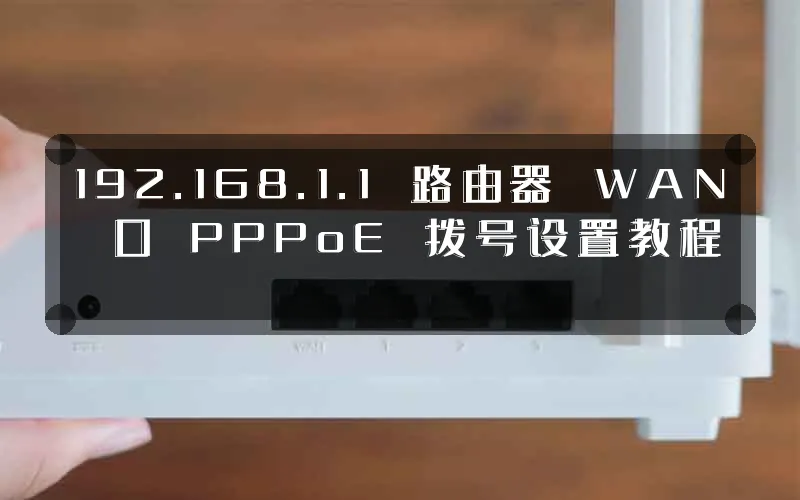
很多人拆开路由器只看到一排相同颜色的网口,随手就插。WAN口(Wide Area Network)只负责连接外网,也就是你的光猫或运营商入户线;LAN口(Local Area Network)则是给电脑、电视盒子、NAS用的内网接口。两者物理形态几乎一样,但逻辑分工严格隔离。**一旦把宽带线插进LAN口,路由器会立刻进入"无服务"状态,后台怎么改都没用**。
1.2 PPPoE的工作原理
PPPoE全称是PPP over Ethernet,可以理解为在以太网线里跑了一次"账号密码握手"。路由器每次开机都会用你填写的宽带账号,向运营商的BAS(宽带接入服务器)发起认证;通过后,运营商会下发一个临时公网IP,网关和DNS也跟着一起下来。**这就是为什么重启路由后IP会变——PPPoE是动态分配,不是静态绑定**。如果你装维时师傅给你的是账号密码格式的纸条,那一定是PPPoE;如果只给了IP、掩码、网关,那就是DHCP或静态IP,跟PPPoE是两套逻辑。
二、登录192.168.1.1后台的两种姿势
大多数家用路由器的默认管理地址是192.168.1.1,少部分品牌是192.168.0.1或tendawifi.com。登录之前需要确认两件事:一是电脑或手机已经连上路由器的LAN口或Wi-Fi,二是浏览器地址栏输入的是"管理地址"而不是搜索框。
2.1 电脑有线登录
用网线把电脑直连路由器的LAN口,浏览器输入192.168.1.1,回车后弹出登录框。默认用户名密码通常是admin/admin,具体以路由器底部铭牌为准。如果进不去,先确认电脑本地连接已设为"自动获取IP"。
2.2 手机无线登录
手机连上路由器底部贴纸上的默认Wi-Fi(无密码或标注了初始密钥),打开浏览器输入192.168.1.1。部分新路由器取消了默认密码,首次进入会强制让你设置管理密码,按提示操作就行。**不要把管理密码设成和Wi-Fi密码相同,否则容易被人猜中后台**。
三、WAN口PPPoE拨号核心步骤
3.1 物理接线
把光猫出来的网线(或运营商入户网线)插入路由器的WAN口,WAN口颜色通常和LAN口不同,多为蓝色或单独标注"Internet"。电脑、NAS等设备插入LAN口。**接线顺序是:光猫→路由器WAN口→LAN口→终端设备**,顺序错了哪怕拨号成功也没网。
3.2 进入上网设置
登录后台后,找到"上网设置"或"外网设置"选项卡。连接类型选择PPPoE拨号,输入宽带运营商提供的账号和密码。账号一般是手机号或固定格式字符串,密码区分大小写,务必复制粘贴手写的内容。**密码框里如果有空格或全角字符,拨号100%会失败但不会报错,只会卡在"正在连接"**。
3.3 保存并测试
点击保存后,路由器会提示拨号中,一般10~30秒会给出拨号成功提示。此时后台的WAN口状态会显示已获取到IP地址、子网掩码、网关和DNS。打开浏览器随便进一个网站,如果能打开,恭喜你配置完成;如果打不开,进入下一章节排查。
四、拨号失败的五个高频痛点
4.1 痛点一:账号密码错
现象:后台一直提示"拨号失败,请检查用户名密码"。解决:联系运营商客服重置密码,或翻看装机时留下的回执单。**不要在路由器后台反复重试,超频次会被运营商临时封禁15分钟**。
4.2 痛点二:WAN口未插好
现象:后台显示WAN口无连接。解决:换一根网线,确认网线插入的是WAN口而非光猫的iTV口。很多用户把IPTV和宽带线插反,导致拨号失败。
4.3 痛点三:路由器断流
现象:白天正常,晚上高峰期频繁断网。**这通常不是PPPoE设置问题,而是MTU值不匹配**。在WAN口高级设置里,把MTU从默认1500改成1492或1480,多数电信和联通线路能缓解。
4.4 痛点四:拨号成功但上不了网
现象:WAN口状态显示已连接,但浏览器打不开网页。解决:手动指定DNS为223.5.5.5和8.8.8.8,绕过运营商DNS污染;如果仍无效,检查LAN口是否启用DHCP,电脑是否在自动获取IP状态。
4.5 痛点五:克隆MAC地址
现象:换路由器后原电脑能上网,新路由器拨号失败。**部分运营商绑定了旧设备的MAC地址**。在WAN口设置里找到"MAC地址克隆"或"克隆本机MAC",点击克隆后重新拨号即可。
五、进阶建议:让拨号更稳定
第一,拨号模式建议保持"自动连接"而非"按需连接",避免后台静默时频繁掉线。第二,如果家里NAS或监控需要外网访问,可以向运营商申请公网IP,但需要单独签协议。第三,定期在后台查看WAN口在线时长,**如果发现每天凌晨固定掉线,多半是运营商侧维护,建议错峰使用**。
WAN口PPPoE拨号看似只是填几个框,但背后涉及物理接线、认证握手、协议匹配三层逻辑。理解了这三层,绝大多数家用网络问题都能自助排障。最后留一个问题给大家:你在设置PPPoE时遇到过最离谱的错误是什么?欢迎评论区分享经历。

评论