
一、为什么要限制网速
家里网络突然变卡,往往是因为某个设备在后台大量占用带宽。常见现象包括:看视频缓冲慢、游戏延迟飙升、网页打开迟缓。很多用户第一时间想到的是重启路由器或者联系运营商,但这些方法治标不治本。
- 一、为什么要限制网速
- 二、登录路由器管理后台
- 三、设置具体限速参数
- 四、不同方案的对比选择
- 五、常见问题与注意事项
- 六、总结
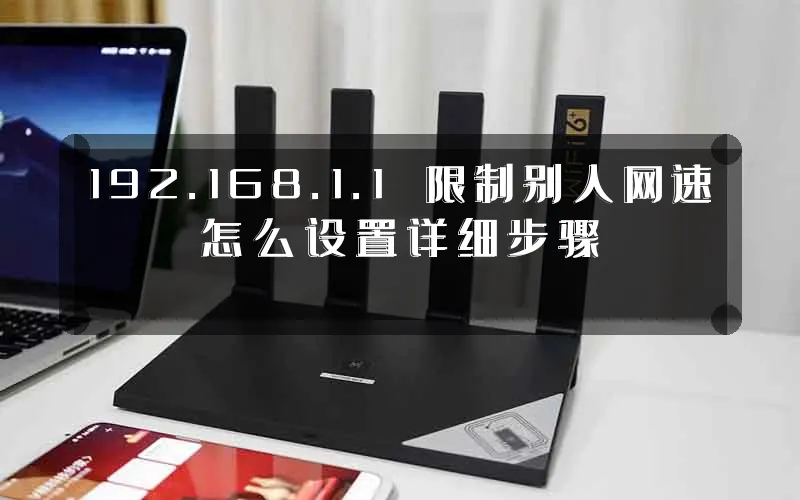
路由器限速的本质是对带宽资源进行合理分配。路由器作为家庭网络的核心设备,负责将宽带总带宽分配给所有联网设备。当某台设备占用过多带宽时,其他设备的网络体验就会受到影响。通过限速功能,可以精准控制特定设备的上行和下行速度,确保家庭网络公平使用。
从技术角度看,路由器限速主要依赖两种机制:一是基于MAC地址的带宽控制,二是基于IP地址的流量整形。前者识别设备硬件地址,后者识别设备网络地址。大部分家用路由器同时支持这两种方式,用户可以根据实际需求选择。
二、登录路由器管理后台
第一步是登录路由器管理界面。大多数家用路由器的默认管理地址是192.168.1.1,部分品牌可能使用192.168.0.1或192.168.31.1。打开浏览器,在地址栏输入对应IP地址后回车。
登录时需要输入管理员账号和密码。常见默认组合包括:admin/admin、admin/password,或者账号为admin、密码印在路由器背面标签上。如果曾经修改过密码且已忘记,需要长按路由器Reset键进行恢复出厂设置。
进入后台后,注意观察浏览器地址栏确认连接的是路由器管理页面,而非某些运营商的定制界面。登录成功后,建议先查看当前连接的设备列表,记录需要限速的设备名称或IP地址。
2.1 识别需要限速的设备
在路由器后台找到"终端管理"、"设备管理"或"客户端列表"等功能入口。不同品牌的路由器菜单名称略有差异,但功能基本一致。列表中会显示所有连接设备的名称、MAC地址和当前IP地址。
如果无法确定某个设备归属,可以通过断开设备Wi-Fi连接后刷新列表,观察哪个设备离线来确认。记录目标设备的IP地址,例如192.168.1.100,后续限速设置将基于此地址进行。
2.2 找到带宽控制入口
登录后在菜单中寻找"应用管理"、"智能限速"、"带宽控制"或"家长控制"等选项。TP-LINK路由器通常在"应用管理"下找到"智能限速";华为路由器在"更多功能"中的"家庭网络"里;小米路由器则在"常用设置"的"设备管理"中。
如果找不到限速功能,可能是因为路由器固件版本较旧或型号本身不支持该功能。此时可以考虑升级路由器固件,或更换支持QoS功能的新型路由器。
三、设置具体限速参数
进入限速设置页面后,系统会提示添加需要限速的设备。输入之前记录的设备IP地址,例如192.168.1.100,然后设置限速值。
限速通常分为下行速度和上行速度。下行速度指从互联网下载到设备的速度,上行速度指从设备上传到互联网的速度。建议根据实际需求设置,例如限制为2Mbps到5Mbps之间。如果设置过低,设备几乎无法正常使用网络;如果设置过高,则起不到限速效果。
部分路由器支持设置限速时间,可以设定在特定时段生效,例如晚上高峰时段限速,白天正常速度。这种设置适合需要平衡全家网络使用的家庭场景。
保存设置后,建议立即在目标设备上测试网络速度,使用Speedtest等工具验证限速是否生效。如果效果不理想,可以适当调整限速数值。
3.1 通过IP地址范围批量限速
如果需要限制多个设备,部分路由器支持按IP地址范围批量设置。例如设置192.168.1.100到192.168.1.150范围内的所有设备统一限速。这种方法适合访客较多或家庭成员较多的场景,避免逐个设备设置的繁琐。
操作时注意IP地址范围不要设置过大,以免影响正常设备。同时建议为重要设备(如主力手机、工作电脑)设置白名单,确保其不被意外限速。
四、不同方案的对比选择
除了使用路由器自带的限速功能,还有一些替代方案可供参考。路由器限速的优势在于操作简单、无需额外硬件,适合大多数家庭用户。但其局限性在于功能相对基础,无法实现精细化的流量管理。
对于有更高需求的用户,可以选择支持OpenWrt等第三方固件的路由器,配合Wondershaper等工具实现更专业的带宽控制。这类方案功能强大但配置复杂,适合有一定技术基础的用户。
需要特别注意的是,限速与断网是两种不同的控制策略。限速是允许设备联网但限制速度,适合需要约束但不想完全隔绝的场景;断网则是彻底禁止设备访问网络,适合管理儿童上网或处理恶意设备。用户应根据实际需求选择合适的控制方式。
另外,部分运营商光猫也提供限速功能,但通常只能针对全屋带宽进行整体限制,无法精确到单个设备。如果需要对特定设备限速,还是需要依赖路由器的相关功能。
五、常见问题与注意事项
限速设置后可能出现一些异常情况。例如设备仍然感觉网速较慢,可能是其他设备也在大量占用带宽。此时需要检查所有连接设备,必要时对多个设备进行限速。
如果限速后设备完全无法上网,可能是IP地址冲突或设置错误。建议检查设备IP是否与路由器DHCP池冲突,或尝试使用MAC地址限速代替IP地址限速。
定期清理不需要的限速规则也很重要。长期保留过多的限速规则可能影响路由器性能,尤其是在老款路由器上。建议每季度检查一次限速列表,移除已不再需要的规则。
六、总结
通过192.168.1.1路由器后台限制网速,关键在于正确识别设备、理解限速原理、合理设置参数。记住限速是为了优化网络体验,而非单纯地惩罚某个设备,设置时应兼顾公平性与实用性。
你在限制网速时遇到过哪些问题?欢迎在评论区分享你的经历和解决方案,帮助更多用户正确使用路由器限速功能。


评论