
刚买的新路由器,后台页面却慢得让人崩溃。输完密码点击登录,进度条卡了十几秒才跳转,打开QoS设置页更是直接超时。很多用户遇到这种情况的第一反应是重置路由器或者频繁刷新页面,结果反而让问题更严重。
- 路由器后台卡顿的原理剖析
- 清理浏览器缓存与重置会话
- 优化路由器内部配置
- 硬件层面排查与处理
- 不同方案的对比与选择
- 总结
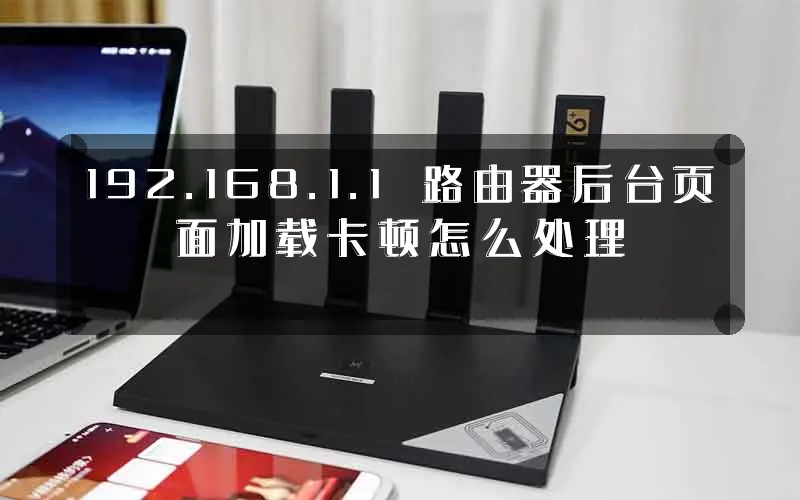
路由器后台加载卡顿的本质是设备性能资源被占用或配置冲突,而非单纯的网络问题。下面从原理到实操,一步步帮你彻底解决这个问题。
路由器后台卡顿的原理剖析
为什么后台会变慢
路由器本质上是一台小型计算机,拥有CPU、内存和NAT表等核心资源。当连接设备过多、日志堆积或插件运行异常时,这些资源就会枯竭。后台管理页面需要实时读取设备状态数据,一旦处理器负载过高,响应自然会变慢。
常见触发因素包括:长期不重启导致内存泄漏、开启了过多高级功能(如 parental controls、VPN 服务器、FTP服务)、固件版本存在已知 Bug,以及 ARP 表溢出造成管理接口响应延迟。
带宽占用与管理通道分离
部分路由器将管理页面托管在独立的管理通道上。当局域网内存在大流量传输(如 NAS 读写、BT 下载、在线视频缓存)时,即使 Wi-Fi 速度正常,管理页面的数据包也可能因为排队而延迟。这就是为什么你觉得网络没问题,但 192.168.1.1 就是打不开。
清理浏览器缓存与重置会话
清除本地缓存数据
浏览器缓存中堆积的旧版路由器页面数据会与新版固件产生冲突,导致加载异常。按以下操作彻底清理:
- Chrome / Edge:按
Ctrl+Shift+Delete,选择"缓存的图片和文件",清除时间选"全部"。 - Firefox:右上角菜单 → 设置 → 隐私与安全 → Cookie 和网站数据 → 清除数据。
- Safari:偏好设置 → 隐私 → 管理网站数据 → 移除所有。
清理完成后,建议以无痕/隐私模式重新访问 192.168.1.1,这样可以完全绕过本地缓存,确认问题是否仍存在。
检查登录凭据与会话状态
部分用户长期使用固定凭据登录,浏览器会保存密码并自动填充。当固件升级后默认账密变更,旧的持久化会话可能导致后台逻辑混乱。尝试使用默认管理地址重新登录:
- 常见默认地址:
192.168.1.1或192.168.0.1 - 常见默认账号密码:
admin/admin或空白 - 标签印在路由器底部的贴纸上有精确信息
避坑提示:不要在登录失败时连续点击,多次错误尝试可能触发安全锁定,反而需要等待更长时间才能重新登录。
优化路由器内部配置
关闭非必要后台服务
进入后台后,逐一排查已开启的高级功能。以下服务在占用大量系统资源:
- VPN 服务器:开启后会占用大量 CPU 进行加解密运算。
- QoS(智能流控):如果对带宽需求不高,关闭或简化规则能显著释放性能。
- 远程管理:除非有必要,否则关闭 WAN 侧远程访问,不仅提速还能提升安全性。
- DHCP 租期过长:将 DHCP 租约时间从默认的 24 小时缩短至 4~8 小时,减少地址池管理负担。
限制并发连接数
BT 下载、P2P 软件会建立海量并发连接,耗尽路由器的 NAT 表项。在后台找到"连接数限制"或"NAT 表大小"相关设置:
- 将单设备最大连接数限制在 200~500 之间(根据路由器性能调整)。
- 启用 P2P 限速功能,限制迅雷、BitComet 等客户端的上传/下载峰值。
固件升级与回退
访问路由器厂商官网,查看当前固件版本是否为最新稳定版。升级方法:
- 下载对应型号的最新固件文件(注意不要刷错型号)。
- 在后台"系统工具 → 固件升级"中上传文件,升级过程中严禁断电。
- 如果升级后问题依旧,可考虑回退到上一稳定版本。
如果当前固件本身就存在已知 Bug,优先寻找厂商发布的热修复版本,而非盲目回退。
硬件层面排查与处理
断电重启释放内存
这是最简单也最有效的第一步。长按电源键或直接拔掉电源线,等待 30 秒后重新通电。这个操作能让路由器彻底清空内存中的临时数据,解决大部分因内存泄漏导致的卡顿问题。
排查温度与散热问题
路由器长时间工作后温度升高,CPU 会降频保护,导致性能骤降。触摸路由器外壳判断温度,若明显发烫:
- 将路由器放置在通风良好的位置,远离墙角的封闭空间。
- 避免与其他发热设备(如光猫、机顶盒)叠放。
- 如有条件,可以加装小型 USB 风扇辅助散热。
检查局域网内是否有设备异常
某些设备可能存在网卡故障或中毒,持续发送异常数据包,占用路由器处理资源。在后台"终端管理"或"已连接设备"列表中,逐一断开可疑设备的网络连接,观察后台响应是否恢复流畅。
不同方案的对比与选择
软件优化 vs 硬件更换
对于大部分家庭用户,以上软件层面的优化已经足够解决问题。但如果你的路由器使用的是入门级芯片(如 Broadcom BCM63xx 早期型号、MT7620 等),带机量超过 15 台时就容易出现瓶颈。这种情况下,硬件老化才是真正的症结。
判断是否需要更换路由器的标准:
- 已尝试所有软件优化方案,后台依然明显卡顿。
- 路由器使用年限超过 4 年,且为早期入门级产品。
- 家中智能设备数量已超过 30 台,现有路由器带机能力不足。
如果确认是硬件性能瓶颈,更换一台搭载高性能双核/四核 SoC 的新路由器是最高效的解决方案,而非反复折腾配置。
总结
路由器后台页面加载卡顿并非无解。从浏览器缓存清理入手,到优化内部配置、限制并发连接、升级固件,再到排查散热和异常设备,每一步都能有效缓解问题。如果所有软件手段都用尽后依然卡顿,那很可能是硬件本身已经难以胜任当前的网络环境,此时果断换新才是正解。
你的路由器是什么型号?目前遇到了哪些后台卡顿的情况?欢迎在评论区分享,我们一起探讨解决方案。

评论