
一、双频合一到底是个啥?先搞懂原理再说值不值
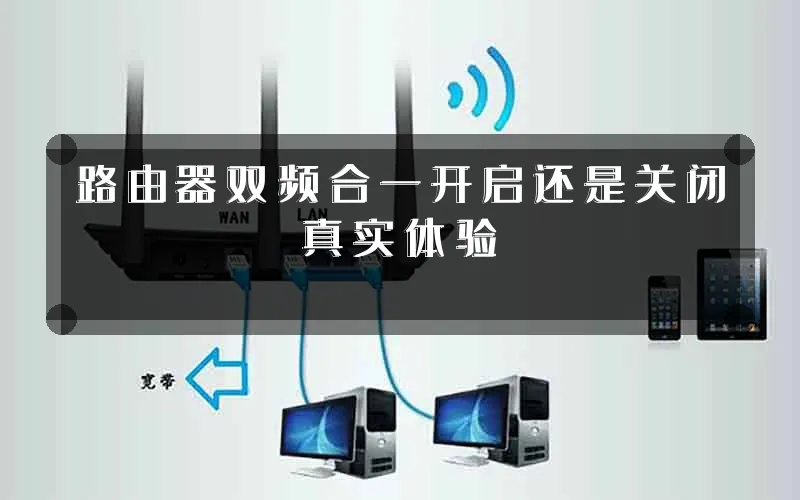
晚上躺在卧室刷剧,Wi-Fi信号明明满格,视频却转圈圈卡顿——这是很多家庭都遇到的糟心事。很多人第一反应是路由器不行,其实问题往往出在2.4G和5G频段的切换上。所谓路由器双频合一,也叫"智能漫游",就是把2.4GHz和5GHz两个Wi-Fi信号合并成同一个名称,路由器根据设备位置自动帮你选择更合适的频段。2.4G频率低、波长长,穿墙能力强但带宽窄;5G频率高、速度快,但隔一堵承重墙就明显衰减。开启双频合一后,理论上你从客厅走到卧室,路由器会自动把手机从速度更快的5G"踢"到穿墙更强的2.4G,避免手动切换的麻烦。但自动切换并不总是聪明,这恰恰是很多用户吐槽断流的根源。
- 一、双频合一到底是个啥?先搞懂原理再说值不值
- 二、真实体验:开启vs关闭,到底差在哪?
- 三、关闭双频合一时,怎么连才是最优解?
- 四、几个容易踩的坑,提前避雷
二、真实体验:开启vs关闭,到底差在哪?
场景一:80平米两居室,单台路由器覆盖
如果你家面积不大,路由器放在客厅电视柜附近,建议开启双频合一。手机、平板在不同房间移动时,切换频段基本无感,尤其是用iPhone或新款的安卓机,切换逻辑相对成熟。开启后家里只搜到一个Wi-Fi名,不用纠结连哪个,老人小孩也能直接连。需要注意的是,把路由器后台登录地址记好,默认通常是 192.168.1.1 或 192.168.0.1,默认账密一般是 admin/admin,方便后续排查。
场景二:120平米以上户型,墙体多或复式结构
房间多、墙多的情况下,更建议关闭双频合一。原因是很多中低端路由器的切换算法并不灵敏,明明在卧室信号已经很弱,它还"执着"地让你连5G,结果就是视频卡顿、游戏460。这时候手动连2.4G反而更稳。关闭双频合一后,你会看到两个Wi-Fi名字,比如"HomeWiFi_2.4G"和"HomeWiFi_5G",手动把智能音箱、扫地机器人这些只支持2.4G的设备连到对应频段,电视盒子、电脑连5G,体验反而更可控。
场景三:游戏玩家、视频会议重度用户
对于这类对延迟敏感的用户,强烈建议关闭双频合一,并做更精细的设置:把5G频段设为优先,游戏设备固定连5G;同时把路由器的"无线隔离"关闭,确保内网传输顺畅。另外注意检查MTU值,默认一般是 1500,如果是光纤入户可以尝试改成 1492 排查断流。
三、关闭双频合一时,怎么连才是最优解?
很多人关闭双频合一后不知道怎么连,其实有个简单原则:近距离高速设备连5G,远距离或固定位置的设备连2.4G。具体操作分三步:
第一步:登录路由器后台(地址通常是 192.168.1.1,账密 admin/admin),找到"无线设置",关闭"双频合一"或"Smart Connect"选项。
第二步:分别设置2.4G和5G的Wi-Fi名称,建议名称后加"_2.4G"和"_5G"后缀,方便区分。
第三步:在手机Wi-Fi列表里,根据当前位置手动选择。如果在路由器附近,就选带"_5G"后缀的;如果在卧室、书房隔了墙,就选带"_2.4G"的。需要切换时手动点一下,几秒钟就能完成,比等待路由器"智能判断"靠谱得多。
四、几个容易踩的坑,提前避雷
坑一:开了双频合一就万事大错。如果路由器本身性能差,切换算法不成熟,反而比手动连更卡。入门级路由器建议直接关闭。
坑二:双频合一能提升穿墙能力。这是常见误解,穿墙能力取决于频段物理特性和天线功率,2.4G本身穿墙就比5G强,双频合一只是帮你切换频段,并不能增强信号。
坑三:信道不用管。关闭双频合一后,2.4G和5G的信道最好手动设置。2.4G推荐信道 1、6、11,5G推荐信道 36、149,能有效减少邻居路由器之间的干扰,避免莫名其妙的断流。
总的来说,路由器双频合一没有绝对的好坏,关键看你的户型、设备和使用场景。小户型、单台设备追求简洁,可以开;大户型、追求稳定和低延迟,建议关。如果关闭后还是觉得Wi-Fi穿墙差、信号弱,那可能不是双频合一的问题,而是路由器该升级了——加一台Mesh子节点或换个更强的路由器,比纠结开关设置更治本。
你家路由器双频合一是开还是关?体验怎么样?欢迎在评论区聊聊你的真实情况。

评论