
为什么别人能轻松连上你家Wi-Fi
半夜躺在床上刷剧,缓冲圈转了半天还没加载出来——你会骂运营商线路烂,却可能忽略了更根本的问题:你的路由器正在被十几个陌生设备蹭网。很多人习惯直接关掉路由器的无线广播(隐藏SSID),以为这样就万事大吉,结果发现邻居照样能连进来。还有人把Wi-Fi密码设成生日、电话号码,被破解工具跑两分钟就出来了。
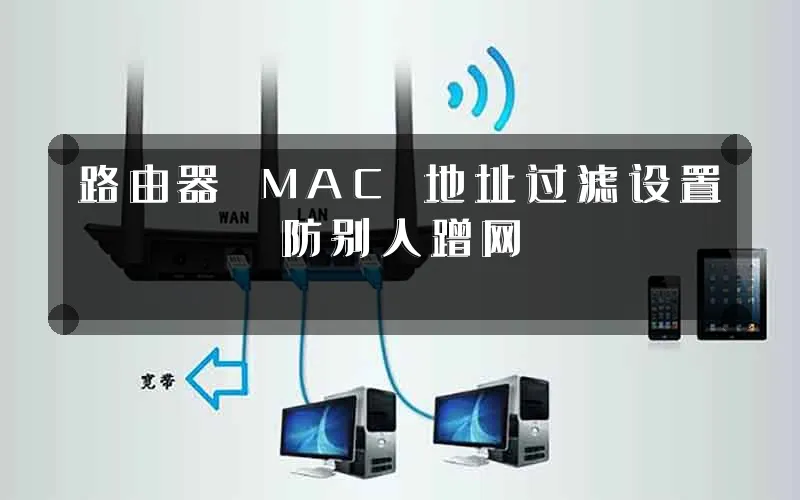
真正能从根本上限制接入设备的,是MAC地址过滤功能。它不像加密密码那样可以被字典破解,而是一道基于网卡物理身份的门禁。读懂它的原理再配合正确操作,才能既挡住蹭网者,又不影响自家设备的正常使用。
原理篇:MAC地址到底是什么
每一台能连Wi-Fi的设备——手机、笔记本、智能音箱、扫地机器人——都有一张出厂时烧录进网卡的"身份证",叫MAC地址,格式类似 00:1A:2B:3C:4D:5E。这个地址全球唯一,且无法通过软件伪造(普通蹭网者伪造不了)。
当路由器开启MAC过滤功能后,它会在设备每次发起连接请求时核对这张"身份证":名单里有就放行,没有就拒绝。这就是为什么即使邻居拿到了你的Wi-Fi密码,只要他的设备MAC不在白名单里,就完全连不上。
两种过滤模式的本质区别
白名单模式(推荐家庭使用):只有名单内的MAC地址允许连入,其余一律拒绝。适合设备数量固定的家用场景。
黑名单模式:允许所有设备连入,仅屏蔽名单内的MAC地址。听起来方便,但实际意义不大——蹭网者换台设备就能绕过,相当于没设防。
实操篇:手把手教你开启MAC过滤
不同品牌的路由器后台界面差异较大,但核心逻辑完全一致。下面以TP-LINK、华硕、华为三类常见机型为例,梳理通用操作路径。
第一步:登录路由器管理后台
在浏览器地址栏输入 192.168.1.1 或 192.168.0.1(部分机型为 tplogin.cn、router.asus.com),回车后输入管理员账号密码。默认账密通常为 admin / admin,如果你修改过且忘了,只能通过路由器背面的Reset孔长按10秒恢复出厂设置。
第二步:找到MAC过滤功能入口
在后台菜单中寻找"无线设置"→"无线MAC地址过滤"或"访问控制"选项。华硕路由器路径为"无线网络"→"无线MAC过滤";华为荣耀路由路径为"更多功能"→"网络安全"→"MAC地址过滤"。
第三步:收集自家设备的MAC地址
点击"添加新条目",手动输入需要放行的设备MAC地址。获取方法:
Windows电脑:在命令提示符输入 ipconfig /all,回车后找到"物理地址"一行。
安卓手机:设置→关于手机→状态信息→Wi-Fi MAC地址。
iPhone:设置→通用→关于本机→Wi-Fi地址。
苹果设备需注意,iOS 14以上版本默认开启"私有Wi-Fi地址"功能,每次连网MAC都会随机变化,必须先关闭该功能,否则过滤名单形同虚设。关闭路径:设置→Wi-Fi→点击已连接网络后的i图标→关闭"私有Wi-Fi地址"。
第四步:启用过滤规则
把所有需要上网的设备MAC地址录入列表后,将过滤模式切换为"允许列表中生效的MAC地址访问本无线网络",并保存生效。TP-LINK部分老款机型需要单独点击"启用过滤"按钮,状态显示为"已开启"才算成功。
第五步:验证防蹭网效果
用一台未录入名单的设备尝试连接该Wi-Fi,理论上会提示"无法加入网络"或反复要求输入密码后被拒绝。同时在路由器的"已连接设备列表"中确认,自家设备全部在线且信号正常。
对比篇:MAC过滤的优缺点与替代方案
MAC过滤的三大优势:原理简单、配置门槛低、不会被字典破解。对于设备数量10台以内的家庭非常实用。
MAC过滤的两点不足:一是专业蹭网者可以通过MAC克隆工具伪造MAC地址突破限制;二是每次更换设备都需要手动添加新MAC,对访客网络不友好。
更稳妥的组合方案:MAC过滤 + WPA3加密 + 关闭WPS一键连接 + 定期修改Wi-Fi密码。这套组合拳下来,普通家庭网络的防护已经足够。访客来访时,可以单独开启"访客网络"功能,给他们一个独立的SSID和密码,既方便又不暴露主网络。
常见踩坑提醒
① 不要在录入MAC时输错字母,0 和 O、1 和 l 是最常见的笔误来源。
② 双频路由器(2.4G和5G)的MAC过滤需要分别设置,只设一个频段会导致另一个频段完全开放。
③ 智能家居设备如果突然掉线,大概率是被过滤掉了,记得在新增智能设备后第一时间把它的MAC加进白名单。
MAC地址过滤是家庭网络安全里性价比极高的一道防线,它不解决所有问题,但能把绝大多数随手蹭网的邻居挡在门外。真正的安全,从来不是某一项设置的功劳,而是合理组合的结果。你家路由器目前开了哪些防护功能?欢迎在评论区说说你的配置方案,遇到设置问题也可以直接贴出后台截图,我帮你看看。


评论