
刚设置好的路由器满格信号,半小时后网页却死活打不开——这种"用着用着就断"的折磨几乎每个家庭都遇到过。很多人第一反应是拔电源重启,可过会儿又复发,根本没用。路由器断流问题本质上不是"没网",而是"网络协议或硬件在工作一段时间后进入了不稳定状态"。本文不讲虚的,直接从原理讲到实操,帮你一次根治。
- 一、先搞懂"断流"到底是怎么发生的
- 二、五步排查法:从最简单到最彻底
- 三、不同价位路由器的对比建议
- 结语
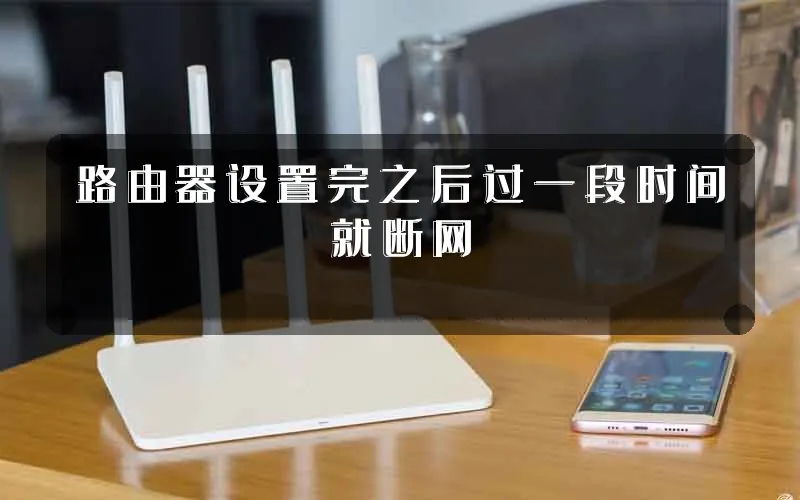
一、先搞懂"断流"到底是怎么发生的
很多人把"断网"和"断流"混为一谈,其实两者诱因完全不同。断网通常是网费欠缴、光猫故障或外线问题;而断流专指路由器本身在工作一段时间后,Wi-Fi或有线网速明显下降、延迟飙升、甚至完全无响应。
家用路由器本质上是一台小电脑,里面有 CPU、内存和散热片。当数据吞吐量大时,芯片温度会迅速上升。如果路由器散热设计差,或者固件存在内存泄漏,时间一长系统就会"卡顿"。
1.1 最常见的三大底层原因
- 热降频:CPU 温度超过阈值后自动降速,导致丢包和延迟。
- 连接数溢出:家庭里几十台设备不断重连,老旧路由器的 NAT 表撑满后新设备就挤不进去。
- 驱动/固件 BUG:某些厂商的固件在长时间运行后会触发内存泄漏,最终宕机。
1.2 一个反常识的真相
很多人以为"信号越强越稳定",其实信号强反而更容易断流。工作在最大功率下的路由器发热最严重,尤其是把路由器塞在弱电箱、书柜夹层里的用户,基本都会遇到"设完过段时间就断网"的问题。
二、五步排查法:从最简单到最彻底
理论讲完,下面进入实操。按顺序执行,大部分家庭场景在前三步就能解决。
第1步:摸温度 + 换位置
断网时摸一下路由器外壳,如果烫手,说明热降频正在发生。立刻做两件事:
- 把路由器从封闭空间挪到桌面或挂在墙上,周围留出 10厘米以上 散热空间。
- 避免和电视机、机顶盒、光猫叠放,它们本身也是热源。
第2步:限定连接数 + 关闭花哨功能
登录路由器后台(一般地址是 192.168.1.1 或 192.168.0.1,账号密码默认多为 admin),进入以下设置:
- 关闭"访客网络"、"UPnP"、"QoS 游戏加速"等非必要功能——这些都会持续占用内存。
- 把 Wi-Fi 定时关闭 功能关掉,有部分固件会在深夜自动关闭无线,重启后才会恢复。
- 开启 连接数限制(如果支持),把单设备最大连接数控制在
2000以内。
第3步:固定信道 + 改加密方式
在 Wi-Fi 设置里,把信道从"自动"改为固定值。2.4G 推荐信道 1、6、11 中的一个;5G 选择 149 或 153。加密方式选 WPA2-PSK/AES,不要用 WPA3(部分老旧设备兼容性差,容易掉线)。
第4步:升级固件或刷回官方稳定版
厂商有时会推送测试版固件,反而引入 BUG。进入后台的"系统管理"或"固件升级",检查是否有新版。如果当前是测试版,手动下载官网的稳定版固件本地升级,不要用在线升级。
第5步:恢复出厂设置 + 重新配置
如果以上都没用,长按 Reset 孔 8~10秒 重置,然后重新设置一遍。这一步能清除长期运行积累的错误配置和缓存。
三、不同价位路由器的对比建议
同样的"断流"问题,在不同档位路由器上的最优解并不一样:
3.1 百元入门款
这类机型芯片性能弱、散热小,适合小户型(60平米以下)+ 设备不超过 10 台的环境。重点优化方向是减少同时连接设备 + 关闭多余功能,不要指望它能跑满宽带。
3.2 中端主流款(200~500元)
这类是大多数家庭的选择。重点是升级固件 + 合理摆放 + 5G/2.4G 分频。建议把 IoT 智能家居设备全部连 2.4G,手机电脑连 5G,能极大减轻主芯片负担。
3.3 高端 / 电竞款
高端机型反而很少断流,但偶尔会因为Mesh 组网节点冲突出现短暂断网。解决办法是把主节点和子节点距离拉远(至少 一堵墙),并在 APP 里开启"自动信道优化"。
结语
"路由器设完过段时间就断网"听起来像玄学,其实背后是热、内存、信道、固件四个变量的综合作用。按本文五步法排查后,绝大多数家庭都能彻底告别反复断流的困扰。最后留个小互动:你家路由器现在放在哪个位置?有没有遇到过断流问题?欢迎留言说说你的解决方案。

评论