
为什么你需要让路由器挂载U盘?
家里淘汰下来的U盘或移动硬盘吃灰已久,而电视盒子、投影仪、笔记本电脑又总在争抢同一份电影?其实只要让路由器挂载U盘,原本只负责发射无线信号的路由器就能秒变微型文件服务器,彻底解决跨设备互传文件的麻烦。
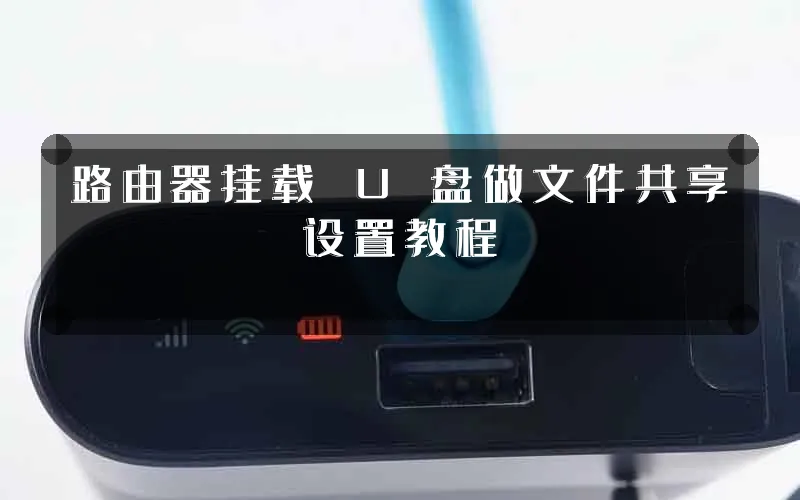
网络上流传的所谓“一键刷机分享”大多伴随变砖风险,很多新手照搬操作后连管理后台都进不去。这篇文章不打算堆砌术语,而是从底层逻辑讲到具体配置,帮你用最稳妥的方式完成家用文件共享网络的搭建。
原理解析:路由器为什么能变成文件共享中心?
硬件基础:USB接口与存储协议
路由器背面那个不起眼的USB接口,早期只给3G/4G上网卡用。如今只要刷入支持USB Storage的固件,路由器就能识别FAT32、exFAT乃至NTFS格式的U盘,并通过内部CPU完成文件的读写调度。简单说,它就是一台阉割版的小电脑,承担起了轻量级NAS的职责。
协议核心:SMB/CIFS与FTP
局域网内文件共享离不开两大协议:一是Windows系统原生支持的SMB/CIFS协议,二是兼容性更强的FTP协议。SMB协议的好处在于电视、手机、电脑开箱即用,无需安装第三方客户端;而FTP在远程下载、PT挂种等场景下更受玩家青睐。
痛点对应:为什么本地存储依然不可替代
虽然网盘工具众多,但下载限速、隐私泄露、会员收费等问题让人头疼。把数据物理握在自己手里的路由器USB共享方案,速度取决于局域网带宽(通常可达100MB/s),且不依赖外网,免去了云端传输的繁琐。
实操配置:三步搞定路由器U盘文件共享
第一步:确认硬件兼容性与存储设备准备
并非所有路由器都开放了USB存储功能。常见的支持平台包括:
小米/红米路由器:需开启开发者模式并安装MiFi工具箱或SSH插件。
华硕、网件、Linksys:原生固件即可支持Samba共享。
斐讯、K2P等已刷OpenWrt系统的玩家:直接在软件包安装samba36-server。
存储设备建议优先选择exFAT或NTFS格式的U盘,FAT32单文件不能超过4GB,对高清电影极不友好。若使用移动硬盘,请确保路由器供电充足,必要时加带外接电源的USB Hub。
第二步:登录路由器后台启用共享服务
将U盘插入路由器USB口,在浏览器输入192.168.1.1或192.168.0.1,使用默认账密(多为admin/admin)登录。找到类似“USB应用”“存储共享”的选项卡,开启Samba服务并设置共享文件夹路径,例如/mnt/sda1。
强烈建议在权限设置中勾选“允许匿名访问”或为访客单独设立只读账号,避免使用管理员密码直接开放所有目录带来的安全风险。
第三步:客户端连接测试
Windows用户:打开文件管理器地址栏,输入192.168.1.1,回车即可看到共享文件夹。
macOS用户:在访达中按Cmd+K,连接服务器地址填写smb://192.168.1.1。
电视/盒子:使用VLC、KODI等播放器添加SMB源即可秒开4K片源。若提示权限错误,检查路由器的防火墙是否放通了445端口。
方案对比:路由器共享 vs 入门级NAS
很多读者会纠结:既然NAS也是存储,为何不让路由器兼任?下表从多个维度做了直观区分:
性能上限:路由器CPU普遍较弱,多人并发读写高清文件会出现卡顿;NAS采用ARM/X86专用处理器,可流畅支撑10人以上并发。
功能丰富度:路由器仅支持基础共享,NAS则提供相册备份、影音刮削、远程访问、RAID冗余等专业功能。
功耗与成本:路由器随用随开几乎零成本,NAS需要24小时运行,长期电费不可忽略;但NAS初始投入通常在500元以上。
结论很清晰:如果只是临时给小团队或家庭设备共享文档、电影,路由器挂载U盘性价比无敌;若是重度影音爱好者或工作室用户,还是建议直接入手专业NAS。
避坑提醒与总结
常见翻车点主要包括:U盘未格式化为兼容文件系统、忘记在防火墙放行SMB端口、长时间挂载导致路由器过热降频。建议每隔一段时间重启路由器,并使用读写速度较快的USB3.0设备。
说到底,路由器文件共享的核心价值在于用最小成本释放旧硬件的剩余价值,把家里每个联网设备都拉进同一张本地网。掌握这套方法,你就拥有了一套完全可控、不依赖任何云服务的家用数据中转站。
那么问题来了:你的路由器USB接口,平时是吃灰还是已经在跑下载任务了?欢迎在评论区分享你的折腾故事!

评论