
刚换的新路由器,想用手机改个Wi-Fi密码,却在浏览器输入192.168.1.1后弹出"无法连接"或直接打开搜索引擎——这是绝大多数家庭用户第一次登录后台时遇到的真实场景。多数人会下意识反复重启路由器,结果问题依旧。本文核心观点是:手机打不开路由器后台,90%的原因不是设备故障,而是你还没找到这台路由器真正的"入口地址"。下文将通过原理讲解、实操步骤、避坑对比三个板块,帮你彻底解决手机登录路由器的难题。
- 一、先搞懂原理:为什么偏偏是192.168.1.1
- 二、手机登录后台的完整实操流程
- 三、常见问题排查:为什么输入地址后还是打不开
- 四、不同品牌默认登录方式对比
- 结尾

一、先搞懂原理:为什么偏偏是192.168.1.1
1.1 路由器后台的本质
每台家用路由器本质上都是一台小型"网关电脑",它在局域网内(也就是你家里的Wi-Fi网络)承担两件事:一是给手机、电脑分配IP地址,二是提供一个网页版配置界面,让你修改Wi-Fi密码、查看连接设备、设置限速等。这个网页版界面就被称为"路由器后台"或"管理页面",而访问它的"门牌号",就是大家常说的默认登录地址。
1.2 为什么192.168.1.1最常见
早期的路由器厂商(尤其是TP-LINK、水星、迅捷等品牌)出于方便记忆的考虑,集体沿用了192.168.1.1这个私有IP地址作为默认入口。后来虽然很多品牌改用了如tplogin.cn、miwifi.com这类域名地址,但仍有大量在网设备和老款型号默认使用192.168.1.1。所以当你拿到一台来路不明或型号较旧的路由器时,这个地址就是首选尝试对象。
1.3 手机登录和电脑登录的区别
很多教程默认你坐在电脑前,但实际上手机和电脑登录后台的原理完全一致——只要手机已经连上这台路由器的Wi-Fi,在浏览器输入正确的网关地址即可。真正的痛点在于:手机浏览器普遍会自动把纯数字地址当成搜索词,导致跳转错误,这是后续我们要重点解决的操作细节。
二、手机登录后台的完整实操流程
2.1 第一步:确认手机已连接目标路由器的Wi-Fi
这是最容易被忽略的前提。手机必须连接到你想管理的那台路由器发出的无线网络,而不是隔壁的Wi-Fi或者移动数据网络。如果当前连接的Wi-Fi来自另一台路由器(比如光猫自带Wi-Fi),那么输入192.168.1.1进入的很可能是光猫的管理页面,而不是你真正想配置的那台路由器。
2.2 第二步:找到正确的默认登录地址
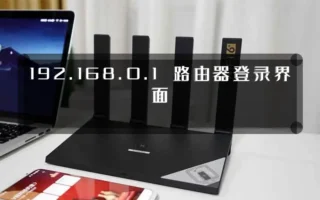
不要盲目输入192.168.1.1。建议先翻看路由器底部的标签贴纸,上面通常会标明"管理地址"或"登录IP",可能是以下几种形式:
- 纯IP地址,如
192.168.1.1、192.168.0.1、192.168.31.1 - 域名地址,如
tplogin.cn、melogin.cn、miwifi.com - APP管理提示,如"使用XX路由器APP扫码登录"
如果你手里的是二手路由器、贴纸已经磨损,可以查看下方表格中常见品牌的默认地址对照。
2.3 第三步:在手机浏览器中正确输入地址
这是解决"打不开"问题的关键操作。许多用户直接打开百度搜索框输入192.168.1.1,这显然会得到一堆广告结果。正确做法是:
- 打开手机自带的"浏览器"(Safari、UC、Chrome均可,不要用微信/抖音内置浏览器);
- 点击顶部地址栏,手动输入正确的网关地址,例如
192.168.1.1; - 注意不要在地址前后加空格、不要加
http://(部分浏览器会自动补全); - 等待2~5秒,正常情况下会弹出登录页面。
2.4 第四步:输入默认账号密码登录
进入登录页面后,会要求填写用户名和密码。家用路由器的默认账密通常极为简单,以下是最常见的三组组合,优先尝试:
- 用户名
admin+ 密码admin - 用户名
admin+ 密码1234(部分老款TP-LINK) - 用户名留空 + 密码留空(部分新机型首次登录要求自行设置)
如果贴纸或说明书注明了"默认密码",请以贴纸信息为准。若账号密码错误被锁定,大多数路由器只能长按Reset孔10秒恢复出厂设置。
2.5 第五步:成功进入后台后的基础设置
登录成功后,你会在手机屏幕上看到一个完整的设置页面。建议第一时间完成以下几件事:
- 修改Wi-Fi名称和密码:在"无线设置"或"Wi-Fi设置"中,将默认的复杂或易猜密码改为自己熟悉的组合;
- 修改后台登录密码:防止被蹭网的人篡改配置;
- 查看已连接设备:在"终端管理"或"设备列表"中,踢掉不认识的设备;
- 保存并重启:大部分设置需要点"确定"或"应用"才能生效,部分需要路由器重启。
三、常见问题排查:为什么输入地址后还是打不开
3.1 浏览器自动跳转或搜索
部分手机浏览器(如部分版本的UC、夸克)会对纯数字IP进行"智能识别",强行跳转到搜索结果页。解决方案是改用手机自带的Safari或Chrome,或者在浏览器设置里关闭"网址智能纠错"功能。
3.2 确认路由器网关的真实IP
当默认地址被改过,或者路由器使用了其他网段(如192.168.3.1),手动猜测地址就会失败。这时可以用手机的"Wi-Fi详情"查看当前网络分配给你的网关:进入手机设置→WLAN→点击已连接的网络→找到"路由器"或"网关"字段,后面的IP地址就是真正的登录地址。
3.3 路由器地址与光猫地址冲突
很多家庭的光猫默认管理地址也是192.168.1.1,如果你的路由器是通过光猫桥接后拨号上网,且两者地址相同,手机连上路由器Wi-Fi后可能依然只能访问到光猫后台。解决办法是:先断开路由器,直接连光猫Wi-Fi进入后台,将光猫的管理地址改为192.168.1.2;然后重新接回路由器,登录地址即可恢复正常。
四、不同品牌默认登录方式对比
为了方便快速定位,下表汇总了主流家用品牌的默认入口:
- TP-LINK / 水星 / 迅捷:IP地址
192.168.1.1或域名tplogin.cn,默认账密admin/admin。 - 小米 / 红米:域名
miwifi.com或IP192.168.31.1,默认无密码,首次登录强制设置。 - 华为 / 荣耀:域名
192.168.3.1或IP192.168.101.1,部分型号支持智慧生活APP管理。 - 腾达:IP
192.168.0.1,默认账密admin/admin。 - 华硕 / 网件:IP多为
192.168.1.1或router.asus.com,账密多为自定义。
结尾
手机登录路由器后台并不是什么高深操作,核心就三件事:连对Wi-Fi、输对地址、输对密码。当默认地址失效时,通过手机查看网关IP或翻看底部贴纸,往往比反复重启路由器更有效。下次再遇到打不开的情况,不妨先停下来确认一下自己是否真的找对了那台路由器的"入口地址"。
你家里的路由器贴纸还在吗?现在打开手机Wi-Fi设置,看看你的路由器真实网关地址到底是多少?欢迎在评论区分享你的发现。
评论