
刚换了大户型路由,信号却连隔壁房间都穿不透?不少人第一反应就是机器太便宜、该升级 Wi-Fi 6 了。其实路由器距离不远但信号很差,往往不是硬件不行,而是信道拥堵、天线方向、功率设置这些细节被忽略了。路由器信号差的核心问题,大多出在“环境干扰”和“配置不当”,而不是设备本身。本文按排查顺序整理了五个常见原因和三套实测有效的优化方案,照着做一遍,多数家庭场景都能明显改善。
- 一、先弄明白:Wi-Fi 信号为什么会"变弱"
- 二、按顺序排查:五个最常见的原因
- 三、实测有效的三套优化方案
- 四、避坑提示与最后总结
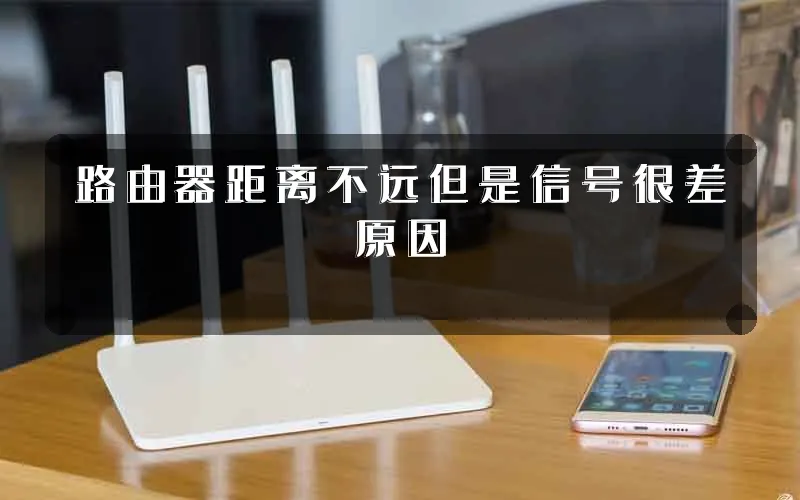
一、先弄明白:Wi-Fi 信号为什么会"变弱"
很多人以为路由器贴着墙放、或者换个更贵的型号就能解决信号差的问题。实际上,Wi-Fi 信号是 2.4GHz 或 5GHz 的电磁波,它在空气里传播时会被墙体、金属、电器吸收,也会被邻居家的路由器"撞车"。距离近不代表衰减小,中间哪怕隔一堵承重墙,信号强度都可能直接掉一半以上。
2.4G 和 5G 的物理差异
2.4GHz 频段波长更长,穿墙能力相对好,但带宽窄、易拥堵;5GHz 频段波长短、速度快,但穿墙后衰减明显。所以"隔墙用 2.4G、近距离用 5G"是基本原则。如果你只看信号格数判断质量,会忽略一个关键指标——信道干扰。
信道拥堵:隐形信号杀手
路由器自动选择的信道,往往是出厂默认值 1/6/11 中随便挑一个。周围邻居路由器一多,同信道干扰会让延迟飙升、速度断崖式下跌,肉眼可见的"信号满格但网速慢",90% 是这个原因。
二、按顺序排查:五个最常见的原因
1. 路由器被塞进弱电箱或角落
很多人装修时直接把路由器塞进金属弱电箱里,箱体本身就是一个法拉第笼,信号基本出不去。解决的实际痛点是:信号被物理遮挡。正确做法是把路由器放在房屋中心、离地 1~1.5 米的桌面或挂墙位置,避开承重墙和大型家电后方。
2. 信道被邻居挤占
用 WiFi Analyzer(安卓)或系统自带工具查看周边信道占用情况,把 2.4G 强制设到最干净的信道,5G 设到 149 以上的 DFS 信道。如果路由器后台是 admin/admin,登录后进入无线设置手动指定信道即可。
3. 双频合一导致设备"跑错频段"
很多路由器默认开启"双频合一",但老旧手机只支持 2.4G,会被错误地引导到 5G 上,结果信号反而变差。解决的实际痛点是:终端兼容性问题。建议在后台分别命名两个 SSID,比如 Home-WiFi-2.4G 和 Home-WiFi-5G,让设备自己选择。
4. 发射功率被运营商默认调低
部分地区宽带师傅上门安装时,会把"穿墙模式"或功率选项关掉节能。登录路由器后台(通常地址是 192.168.1.1 或 192.168.0.1),在无线高级设置里把发射功率改为"穿墙"或"高"。
5. 天线角度不对
多天线路由器常见错误是全部竖直向上,这样水平方向辐射最强,但垂直方向覆盖差。正确的做法是:两根天线时一根垂直、一根水平;三根及以上时呈扇形展开。这样可以兼顾楼上下和平面覆盖。
三、实测有效的三套优化方案
方案 A:纯软件调整(零成本)
第一步:登录后台改信道和频宽(2.4G 选 40MHz,5G 选 80MHz)。
第二步:关闭双频合一,分开命名 SSID。
第三步:把发射功率调到最高,并更新路由器固件到最新版。
这套方案适合租房、短租、不能动装修的用户,五分钟搞定,多数情况能提升 30%~50% 实际速率。
方案 B:硬件微调(低成本)
如果软件调完还不够,可以考虑:
1. 把路由器从弱电箱移到客厅中央;
2. 用 USB 延长线把路由器放到窗台或高处;
3. 加装一对 7dBi 全向天线替换原装天线(接口必须匹配 RP-SMA)。
这套方案适合户型复杂、墙体多的老房子。
方案 C:组网升级(彻底解决)
如果是 100㎡ 以上、墙体多、Mesh 节点少的户型,单台路由器物理上就覆盖不到。建议换 Mesh 套装或 AC+AP 方案,主路由放客厅,子节点放走廊和卧室,每个节点之间保持可视距离。这套方案的成本在 500~1500 元不等,但能彻底解决"距离不远但信号差"的死角问题。
四、避坑提示与最后总结
常见误区:① 盲目相信"信号放大器",多数廉价放大器会拖慢整网速率;② 把路由器贴着冰箱、微波炉放,这些电器会持续发射干扰;③ 买顶配 Wi-Fi 7 路由器却用着百兆宽带,浪费性能。记住:路由器信号差的本质,是电磁环境、摆放位置和配置细节的叠加问题。
按本文的"排查顺序"先软件后硬件,绝大多数家庭场景都不需要换新路由器。如果你照着试了一遍后信号依旧不理想,欢迎在评论区告诉我你的户型和路由器型号,我帮你具体分析下一步该选哪套方案。
你最常遇到的是"满格信号却连不上",还是"信号只有一两格但能用"?哪种情况更让你头疼?

评论