
进入192.168.1.1管理后台的基本流程
192.168.1.1是大多数家用路由器的默认管理地址。想要查看已连接设备,首先需要确保你的电脑或手机与路由器处于同一局域网内。通过网线或Wi-Fi连接到路由器后,打开浏览器,在地址栏输入"192.168.1.1"并按回车键。此时会跳转到路由器的登录页面,输入管理员用户名…
进入192.168.1.1管理后台的基本流程
192.168.1.1是大多数家用路由器的默认管理地址。想要查看已连接设备,首先需要确保你的电脑或手机与路由器处于同一局域网内。通过网线或Wi-Fi连接到路由器后,打开浏览器,在地址栏输入"192.168.1.1"并按回车键。此时会跳转到路由器的登录页面,输入管理员用户名和密码即可进入管理界面。不同品牌路由器的默认账号密码通常印在设备底部的标签上,常见的有admin/admin、admin/password,或自行设置过的自定义密码。
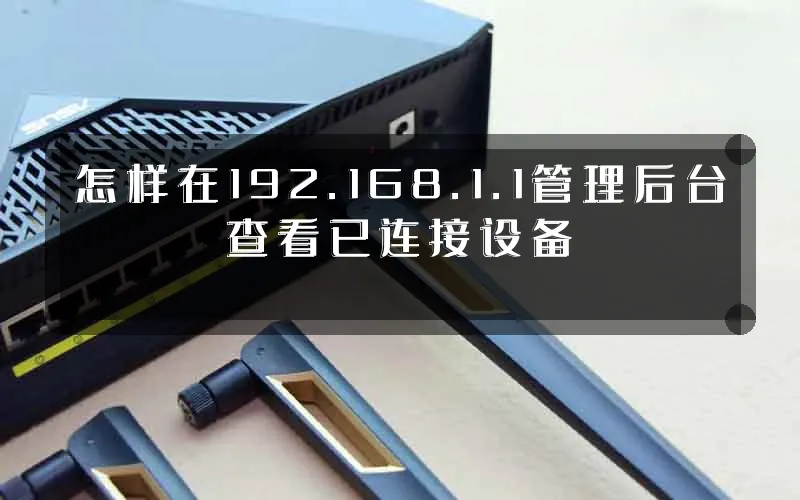
找到设备管理或终端管理功能
成功登录管理后台后,你需要找到显示已连接设备的功能入口。不同品牌路由器的界面布局有所差异,但核心功能命名基本一致。常见的位置包括:"设备管理"、"终端管理"、"客户端列表"、"DHCP客户端"、"无线设备"或"在线设备"等。以TP-Link路由器为例,通常在左侧菜单栏中有"终端管理"选项,点击进入即可查看当前连接到该路由器的所有设备。
查看设备信息的具体步骤
进入设备管理页面后,系统会列出所有已连接设备的详细信息。这些信息通常包括:
- 设备名称:部分智能设备会显示厂商默认名称,如"iPhone-XXX"或"HUAWEI-Mate40"
- IP地址:设备在局域网中的内网IP,例如192.168.1.100
- MAC地址:设备的物理地址,格式为XX:XX:XX:XX:XX:XX
- 连接方式:区分该设备是通过有线还是无线方式连接
- 在线时长:设备持续连接路由器的时间
以上信息能够帮助你快速识别每台设备,特别是MAC地址具有唯一性,可以作为设备的"身份证"进行精准管理。
识别陌生设备的方法
如果在列表中发现了不认识的设备,可以通过以下方式进行核实。首先查看设备名称,智能手机和电脑通常会显示品牌型号,智能家电可能显示厂商缩写。其次记录陌生设备的MAC地址,前六位是厂商识别码,可以在网上查询MAC地址段对应哪个制造商。最后,如果确定该设备不属于自己,可以选择将其加入黑名单或禁用其网络访问权限,部分路由器支持"访客网络"功能,可将可疑设备隔离到独立网段。
常见品牌的操作路径参考
不同品牌路由器的操作路径略有不同,以下是几款主流品牌的进入方法:
- TP-Link:登录后台后点击"终端管理"→"无线终端列表"或"有线终端列表"
- 华为路由器:进入"更多功能"→"终端管理"即可查看在线设备
- 小米路由器:点击"常用设置"→"上网设备管理"或"终端管理"
- 水星路由器:登录后在首页直接显示"当前连接设备"列表
- 华硕路由器:进入"客户端追踪"或"网络地图"查看设备详情
掌握这些操作后,你可以轻松监控家庭网络中的每一台设备,及时发现异常连接,保障网络安全。如果忘记路由器登录密码,可以通过复位按钮恢复出厂设置,然后重新配置网络参数。

评论