
端口映射概述与准备工作
端口映射,又称虚拟服务器或NAT转发,是一种将外部网络请求从路由器的公网IP和目标端口,定向转发到内网特定设备私有IP和端口的技术。通过这一功能,用户可以将运行在家庭或办公室内网中的服务器(如Web服务器、监控摄像头、远程桌面服务等)暴露给公网,实现外网访问。
在开始配置之前,需要确认几项基…
端口映射概述与准备工作
端口映射,又称虚拟服务器或NAT转发,是一种将外部网络请求从路由器的公网IP和目标端口,定向转发到内网特定设备私有IP和端口的技术。通过这一功能,用户可以将运行在家庭或办公室内网中的服务器(如Web服务器、监控摄像头、远程桌面服务等)暴露给公网,实现外网访问。
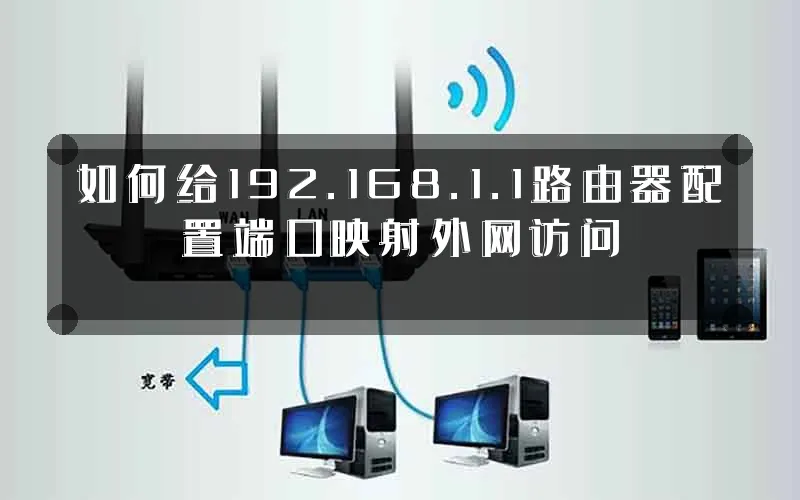
在开始配置之前,需要确认几项基础信息:首先,你需要知道要被映射设备的内网IP地址,确保该地址是静态IP或在路由器中已设置DHCP绑定;其次,了解你要开放的服务所使用的端口号,常见的如Web服务的80端口、远程桌面的3389端口、FTP的21端口等;再次,确认你的宽带是否拥有公网IP地址,部分地区运营商分配的是CGNAT大内网IP,这种情况下端口映射将无法生效,需联系运营商申请公网IP。
登录路由器管理界面
打开浏览器,在地址栏输入192.168.1.1并回车,进入路由器的管理登录页面。这是大多数家用路由器默认的管理地址,如果你的路由器曾被修改过管理IP,请以实际地址为准。
输入管理员用户名和密码完成登录。常见默认账号密码组合包括admin/admin、admin/password,或者密码印在路由器背面标签上。为安全起见,建议首次登录后立即修改默认密码,避免被他人轻易获取管理权限。
找到端口映射设置入口
登录成功后,在管理界面中寻找端口映射相关菜单。不同品牌路由器的命名略有差异,常见入口名称包括"端口映射"、"虚拟服务器"、"NAT设置"、"转发规则"或"防火墙"下的子菜单。 TP-Link、小米、华为等主流品牌通常将此项功能放在"高级设置"或"应用管理"栏目中。
点击进入端口映射页面后,你会看到一个添加规则的按钮,点击新建规则以开始配置。
填写端口映射规则
在规则填写页面,需要准确填入以下几项关键参数:
- 服务名称:自定义填写,用于标识这条规则,例如"家庭Web服务器"或"监控摄像头",方便日后管理和识别。
- 外部起始端口与外部结束端口:即公网访问时使用的端口号。如果只需开放单个端口,两个值填写相同即可。
- 内部起始端口与内部结束端口:即内网设备实际监听的端口号,通常与外部端口保持一致,特殊情况下也可以设置为不同端口实现端口转换。
- 协议类型:根据服务需求选择TCP、UDP或Both(TCP+UDP)。Web服务、远程桌面、FTP等使用TCP协议;游戏服务器或某些监控设备可能需要UDP或双协议。
- 内网IP地址:填写被映射设备的局域网IP地址,务必与设备实际IP完全一致。
- 状态:勾选启用,确保规则生效。
填写完毕后保存规则。部分路由器支持批量添加多条映射规则,可根据需要分别配置。
验证配置与故障排查
保存配置后,端口映射并非一定立即生效,建议等待一至两分钟让路由器重新加载NAT表。随后进行以下验证步骤:
首先,确认内网设备本身的服务处于正常运行状态,可以通过同一局域网内的另一台设备访问该服务器的内网IP和端口来验证。
其次,使用外网环境测试访问。可以在手机关闭WiFi、切换至4G/5G网络后,通过浏览器或相应客户端,使用运营商分配的公网IP地址加上映射的外部端口进行访问。如果不知道公网IP,可以访问ip138.com等网站查询当前出口IP。
若外网无法访问,请按以下思路排查:检查路由器WAN口获取到的IP是否为公网IP;确认宽带运营商未封锁常用端口,部分运营商默认屏蔽80、443、8080等端口,可尝试更换其他端口;检查内网设备的防火墙是否拦截了入站连接;部分路由器需要在"防火墙"或"安全设置"中额外允许相应端口的入站流量。
安全注意事项
端口映射将内网设备直接暴露于公网,安全隐患不容忽视。务必遵循以下安全实践:尽量选择非默认端口进行映射,避免使用众所周知的端口以减少被扫描攻击的概率;保持内网设备上运行的服务软件更新到最新版本,修补已知安全漏洞;为服务设置强密码认证,禁用不必要的匿名访问;如果仅需要偶尔远程访问,建议使用动态域名解析配合 VPN 方案,相比直接端口映射更加安全可控;定期审查路由器中的映射规则,及时删除不再使用的条目。
正确配置端口映射能够让你随时随地访问家中的网络服务,但安全始终是第一优先级。谨慎操作、做好防护,才能在便利与风险之间取得良好平衡。

评论