
登录密码是路由器 Web 管理页面以及智慧生活 App 路由页面的管理密码,经常修改登录密码,可以降低被黑客攻击和破解的风险。登录密码非 Wi-Fi 密码(但首次配置或是后期设置时,可以选择将 Wi-Fi 密码作为路由器的登录密码,若要设置可点击修改华为路由器的 Wi-Fi 名称和密码),两者区别和遗忘后的处理方式您可参看华为路由器登录密码和Wi-Fi密码介绍。


- 若您已通过智慧生活 App 设置路由器的登录密码,当您忘记登录密码时,可参照方式一:通过智慧生活 App 修改修改登录密码。完成修改后即可通过新密码登录路由器 Web 管理页面。
- 若您未通过智慧生活 App 设置路由器的登录密码,当您忘记登录密码时,需要将路由器恢复出厂设置以重置密码,恢复出厂后,路由器的已有设置将会丢失,需要重新配置。
视频操作指导
文字操作指导
方式一:通过智慧生活 App 修改
- 部分路由器不支持通过智慧生活 App 修改登录密码,请以实际界面为准。
- 被共享的路由器不支持在智慧生活 App 修改登录密码。
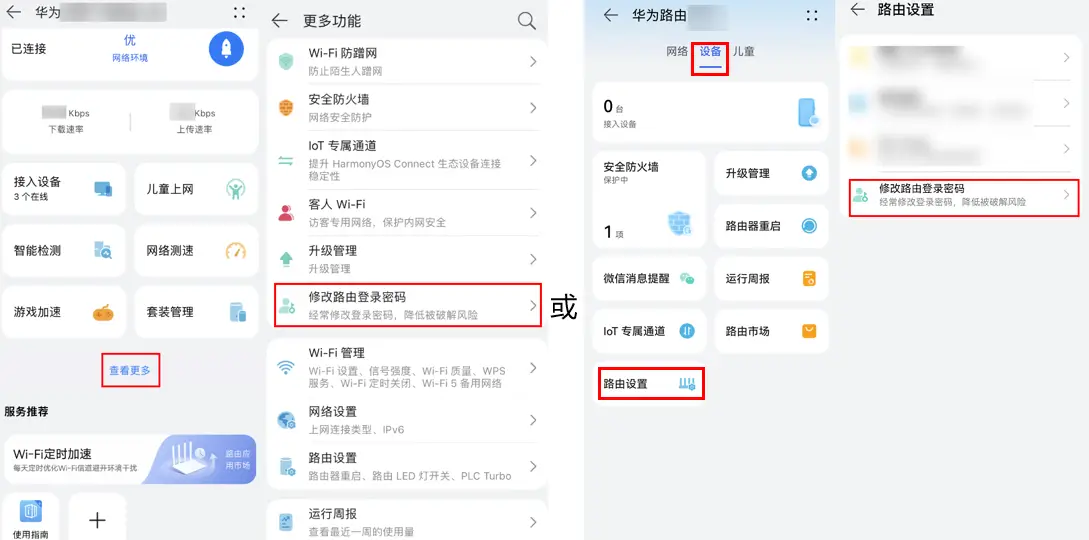
- 打开智慧生活 App,登录与路由器绑定的华为帐号。
- 在首页点击您需要设置的路由器卡片,进入路由器管理界面。
- 点击查看更多> 修改路由登录密码 (或设备 > 路由设置 > 修改路由登录密码)。进入后,可以开启或关闭登录密码与 Wi-Fi 密码保持一致开关,开启后登录密码与 Wi-Fi 密码一致(开关开启状态下,此处将不会显示密码修改框,无法在此修改密码。),关闭后,请手动设置新的登录密码,完成后点击确定。

方式二:通过 Web 管理界面修改
- 手机/平板/电脑连接路由器的 Wi-Fi,或者用网线连接电脑的网口和路由器的 LAN 口。
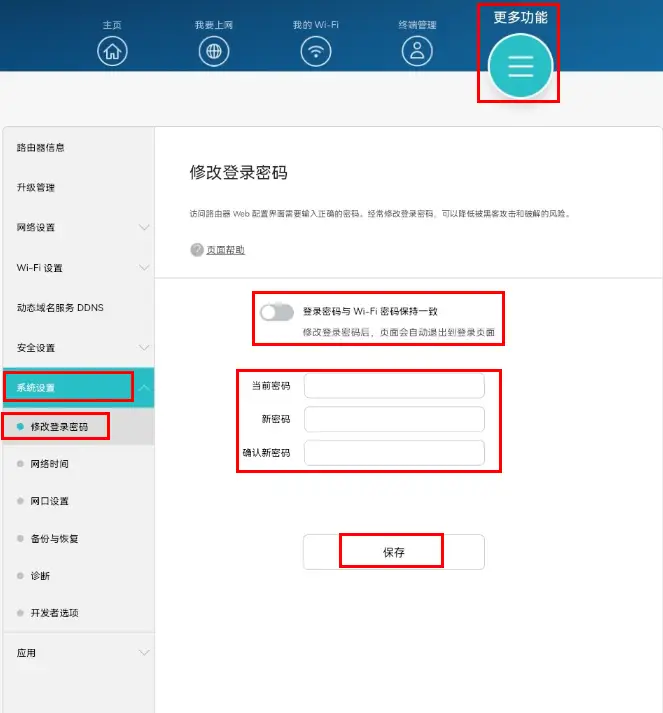
- 在浏览器地址栏中输入 192.168.3.1 登录路由器 Web 管理界面。若使用手机/平板连接路由器的 Wi-Fi,请点击页面右上角切换成电脑版后,再进行如下操作。
- 点击更多功能> 系统设置> 修改登录密码。
- 在登录密码与 Wi-Fi 密码保持一致开关关闭的情况下,在当前密码中输入您当前使用的密码,在新密码中输入您自定义的新密码,并在确认新密码中再输入一遍新密码确认。点击保存。

配置过程中如果出现问题或困难,请您致电华为客户服务热线950800咨询,我们将竭诚为您服务,祝您生活愉快!
更多知识
修改华为路由器的 Wi-Fi 名称和密码
点击展开全文

评论