
360路由器和普联路由器一起组网,最稳妥的做法是保留一台主路由负责上网和分配地址,另一台只扩展覆盖。能拉网线就把副路由切到AP模式或采用LAN口接LAN口。没有网线且两台设备都提供WDS或无线桥接功能,才在副路由上扫描主路由并完成无线桥接。 360路由器和普联路由器桥接设置 已经连接宽带且能正常上网的设备作为主路由。副…
360路由器和普联路由器一起组网,最稳妥的做法是保留一台主路由负责上网和分配地址,另一台只扩展覆盖。能拉网线就把副路由切到AP模式或采用LAN口接LAN口。没有网线且两台设备都提供WDS或无线桥接功能,才在副路由上扫描主路由并完成无线桥接。

360路由器和普联路由器桥接设置
已经连接宽带且能正常上网的设备作为主路由。副路由只承担覆盖扩展的任务,不再独立拨号,也不能同时向终端分配地址。不同品牌的后台名称会不同,360和普联之间能否无线桥接还取决于具体型号和频段,页面没有WDS或无线桥接选项时,改用网线AP更可靠。
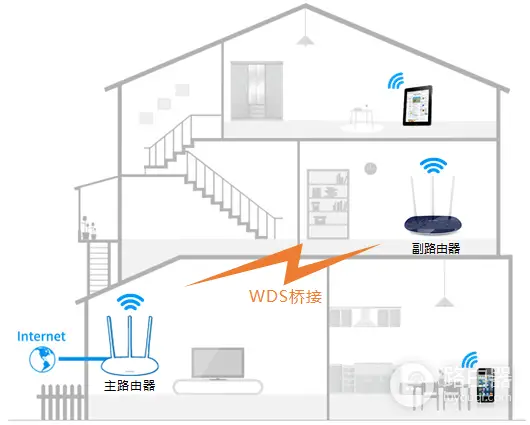
WDS的操作都集中在副路由。操作前记下主路由的无线名称、密码和信道,并用电脑接入副路由的LAN口或默认wifi,避免在错误的后台修改配置。
无线桥接时按这个顺序设置副路由
1、修改副路由的管理地址
副路由地址应和主路由处于同一网段,但不能相同。主路由的地址为192.168.1.1,副路由可使用192.168.1.2。保存并重启后,要用新的地址回到副路由后台。
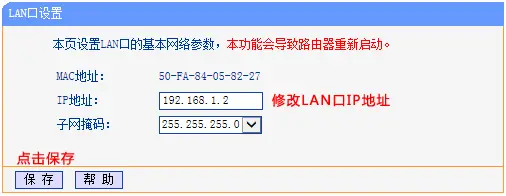
2、扫描并选择主路由的无线信号
在副路由的【WDS】、【无线桥接】或类似页面开启扫描,找到主路由的SSID后选择连接。扫描不到信号,把两台设备放近一些,并检查主路由没有关闭无线广播。
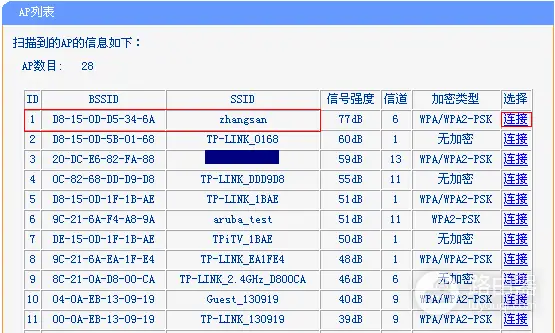
3、填写主路由的无线密码并检查状态
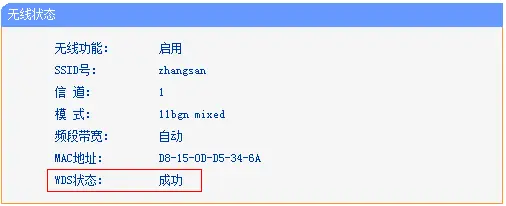
按页面要求选择与主路由相同的加密方式,输入正确密码后保存。桥接页面或运行状态出现WDS成功,才表示两台设备已经建立无线连接。副路由还要关闭DHCP,避免它和主路由同时给手机、电脑分配网关。
有网线时改成AP更省心
两台设备之间可以布线,就把主路由LAN口接到副路由LAN口,并让副路由使用AP、接入点或有线中继模式。没有模式选项的机型,关闭副路由DHCP,保留一个不冲突的管理地址。此时不要把网线接到副路由WAN口,否则会多出一层网络,局域网访问和设备发现可能变得复杂。
副路由的wifi名称和密码可以与主路由相同,也可以加后缀便于判断位置。想让设备移动时自动切换,名称、密码和加密方式要一致,两个接入点的无线信道尽量错开。
桥接后不能上网怎样判断问题
| 看到的现象 | 检查重点 |
|---|---|
| 副路由后台打不开 | 确认管理地址没有和主路由冲突,并使用修改后的地址登录。 |
| 能连副路由wifi但不能上网 | 检查副路由DHCP是否关闭,WDS状态是否成功,终端是否拿到主路由网段地址。 |
| 无线桥接经常掉线 | 缩短主副路由距离,固定信道,或改用网线AP。 |
| 接入副路由的设备互相找不到 | 检查是否误接WAN口或副路由仍处于独立路由模式。 |
设置完成后,在副路由附近连接手机测试网页和视频,再查看主路由的客户端列表。终端能正常上网,副路由状态显示桥接成功或AP已连接,且只有主路由在分配地址,说明组网已稳定。

评论