
在现代家庭网络中,路由器是连接互联网的核心设备。而192.168.0.1是最常见的路由器管理地址之一,许多家庭用户通过这个地址对路由器进行配置和管理。本文将详细介绍如何用电脑通过192.168.0.1管理家用路由器。
确认路由器管理地址
虽然192.168.0.1是常见的路由器管理地址,但不同品牌和型号的路由器可能…
在现代家庭网络中,路由器是连接互联网的核心设备。而192.168.0.1是最常见的路由器管理地址之一,许多家庭用户通过这个地址对路由器进行配置和管理。本文将详细介绍如何用电脑通过192.168.0.1管理家用路由器。
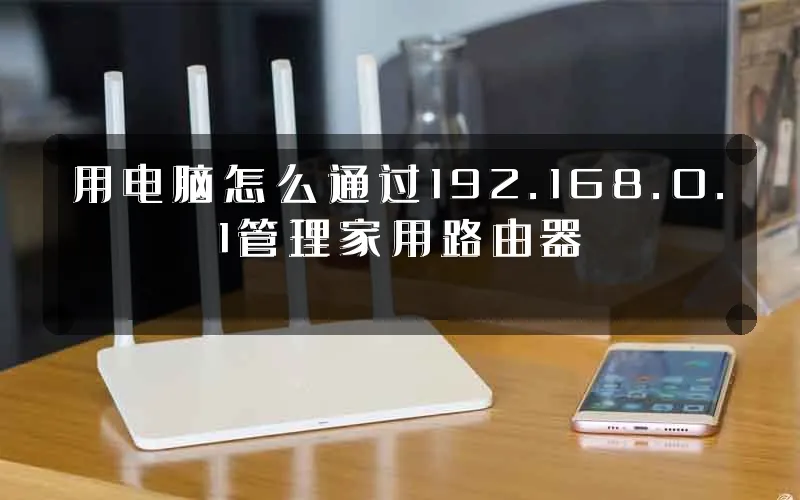
确认路由器管理地址
虽然192.168.0.1是常见的路由器管理地址,但不同品牌和型号的路由器可能使用不同的默认IP地址。一些主流品牌如TP-Link、华为、小米等通常使用192.168.0.1或192.168.1.1作为管理地址。
- 查看路由器底部的标签,上面通常印有默认IP地址、用户名和密码
- 查看路由器说明书中的管理地址信息
- 在电脑上打开命令提示符,输入ipconfig命令,查看默认网关地址
确认管理地址后,用户才能准确地在浏览器中输入正确的地址进行登录。
连接路由器网络
在进行路由器管理之前,需要确保电脑已经连接到路由器的网络。用户可以通过两种方式连接:通过网线有线连接或连接路由器的Wi-Fi无线网络。
使用网线连接时,将网线一端插入电脑的网口,另一端插入路由器的LAN口,这样最为稳定可靠。如果使用无线连接,请在电脑的Wi-Fi设置中选择路由器发射的网络名称,并输入正确的密码进行连接。只有成功连接到路由器网络,电脑才能访问192.168.0.1管理界面。
打开浏览器登录管理界面
连接网络后,打开电脑上的任意浏览器,如Chrome、Edge或Firefox等。在浏览器地址栏中输入192.168.0.1,然后按回车键访问。
如果地址正确且网络连接正常,浏览器将跳转到路由器的登录页面。此时需要输入管理员用户名和密码。初次使用时,用户名和密码通常为admin,或者可以在路由器底部标签上找到默认凭证。部分新款路由器在首次登录时会要求用户自行设置管理员密码,请按提示操作。
进入管理界面进行设置
成功登录后,你将进入路由器的管理后台界面。不同品牌的路由器界面布局有所不同,但核心功能基本一致。
- 无线网络设置:可以修改Wi-Fi名称和密码,开启或关闭5G频段,设置访客网络等
- 上网设置:查看当前上网方式,配置PPPoE拨号参数,修改MAC地址等
- 安全管理:设置Wi-Fi加密方式,添加设备黑白名单,关闭WPS功能等
- 家长控制:限制特定设备的上网时间,屏蔽不良网站内容
- DHCP设置:管理局域网内设备的IP地址分配
- 系统工具:重启路由器,升级固件,备份恢复配置等
常见问题与解决办法
在实际操作过程中,用户可能会遇到一些问题。以下是几种常见情况及解决方法:
如果输入192.168.0.1无法打开管理页面,首先检查电脑是否正确连接到路由器网络。可以尝试ping命令测试网络连通性。若仍然无法访问,可能是路由器IP地址已更改,此时需要通过查看默认网关来确定实际管理地址。长按路由器上的Reset复位键约十秒钟,可将路由器恢复出厂设置,管理地址将恢复为默认的192.168.0.1。
如果忘记了管理员密码,同样可以通过复位操作重置路由器。复位后需要重新配置上网参数和无线设置。建议在登录管理界面后,及时修改默认用户名和密码,并妥善记录下来,以避免后续无法登录。
通过以上步骤,你可以顺利使用电脑通过192.168.0.1管理家用路由器,根据实际需求灵活配置网络参数,保障家庭网络的安全和稳定运行。定期登录管理界面检查设备状态,及时更新固件,有助于提升网络体验。

评论