
修改Wi-Fi密码,其实只要两步
家里Wi-Fi用久了,密码容易泄露,或者换了新手机想统一网络,却总忘记怎么改。大多数人的误区是以为要下载APP或联系运营商,实际上99%的路由器都可在浏览器内直接完成。只要找到管理入口、进入设置界面,就能在5分钟内搞定。
下面以最通用的方案,把整个过程拆解清楚,覆盖大部分家用路由器…
修改Wi-Fi密码,其实只要两步
家里Wi-Fi用久了,密码容易泄露,或者换了新手机想统一网络,却总忘记怎么改。大多数人的误区是以为要下载APP或联系运营商,实际上99%的路由器都可在浏览器内直接完成。只要找到管理入口、进入设置界面,就能在5分钟内搞定。
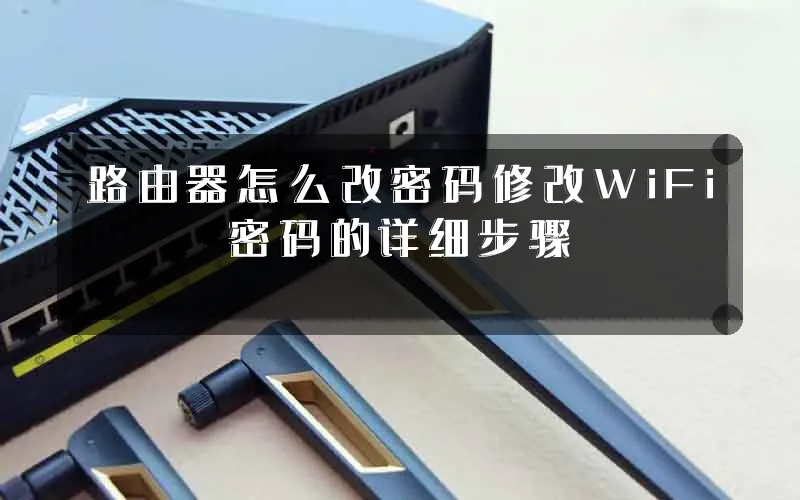
下面以最通用的方案,把整个过程拆解清楚,覆盖大部分家用路由器型号。
一、准备工作:先搞清楚路由器的"身份证"
1. 找到管理地址和默认账密
每台路由器底部或背面都贴有一张标签,上面记录了以下信息:
- 管理地址:通常是
192.168.1.1、192.168.0.1或192.168.3.1,部分品牌使用域名如router.asus.com - 默认用户名:多为
admin - 默认密码:多为
admin,或部分品牌为空、或印在标签上
2. 确认当前连接状态
操作前,请确保你的电脑或手机已连接到该路由器的Wi-Fi网络,否则无法访问管理页面。如果是外网远程修改,需提前开启路由器的远程管理功能。
二、进入管理后台:三步登录
第1步:打开浏览器
在电脑或手机浏览器地址栏输入路由器的管理地址,按回车。
第2步:输入登录信息
页面会弹出登录框,输入标签上的用户名和密码。如果从未修改过,直接使用默认值即可。
第3步:验证身份
部分品牌(如TP-Link、华为)在首次登录时会要求设置一个管理员密码,这是你以后登录管理页面的凭证,务必牢记,否则后续无法进入。
三、修改Wi-Fi名称和密码
第1步:找到无线设置入口
登录后,在主菜单中寻找"无线设置"、"Wi-Fi设置"或"Wi-Fi管理"选项,不同品牌叫法略有差异,但位置基本固定。
第2步:修改Wi-Fi名称(SSID)
在"无线名称"或"SSID"输入框中,输入新的网络名称。建议避免使用中文或特殊字符,以防部分老旧设备兼容问题。
第3步:修改Wi-Fi密码
找到"无线密码"或"Pre-Shared Key"字段,输入新密码。密码长度建议8位以上,包含字母和数字的组合,安全性更高。
第4步:确认加密方式
加密方式应选择 WPA2-PSK 或 WPA3-PSK,这是目前最安全的两种加密协议。不要选择 WEP 或开放网络,存在严重安全隐患。
第5步:保存并重启
点击"保存"或"应用"按钮,路由器通常会提示需要重启。等待1~2分钟,设备重新上线后,所有终端需使用新密码重新连接Wi-Fi。
四、修改路由器管理密码(进阶)
很多用户只改了Wi-Fi密码,却忽略了路由器本身的管理密码。如果管理密码仍为默认值,任何人都能进入后台,建议在"系统工具"或"账户管理"中找到修改入口,将默认密码替换为自定义强密码。
五、常见问题对照表
| 问题 | 原因 | 解决方法 |
|---|---|---|
| 打不开管理页面 | IP地址记错或设备未连WiFi | 检查标签地址,确认已连接目标路由器 |
| 密码登录失败 | 管理员密码被遗忘 | 长按 Reset 孔10秒恢复出厂设置 |
| 修改后仍无法联网 | 加密方式不兼容 | 将加密方式改回 WPA2-PSK |
| 双频路由分不清2.4G和5G | 两个频段名称相同 | 在设置中分别命名,如 "Home_2.4G" 和 "Home_5G" |
总结
修改路由器Wi-Fi密码的核心逻辑就一句话:找到管理地址 → 登录后台 → 进入无线设置 → 改名称和密码 → 保存重启。整个过程不超过5分钟,不需要任何额外工具。真正需要注意的是保护好管理员密码,它是整个网络安全的最后一道防线。
接下来你可以思考两个问题:如果你的路由器开启了双频合一功能,修改密码后两台设备会不会同时掉线?另外,如果家里有多台路由器组成Mesh网络,修改其中一台的密码后,其他节点会自动同步还是需要单独配置?


评论