
有线无线双接入:一次搞懂路由器连接本质
家里Wi-Fi经常断连,手机电脑总提示"无法连接网络",追根溯源往往是路由器接入方式没弄明白。很多人习惯盲目插线或随意选择Wi-Fi连接,却忽略了WAN口与LAN口的本质区别,导致内网混乱、网速掉速甚至频繁掉线。有线连接追求稳定高速,无线连接追求灵活便捷,两者的正确接法直接决定…
有线无线双接入:一次搞懂路由器连接本质
家里Wi-Fi经常断连,手机电脑总提示"无法连接网络",追根溯源往往是路由器接入方式没弄明白。很多人习惯盲目插线或随意选择Wi-Fi连接,却忽略了WAN口与LAN口的本质区别,导致内网混乱、网速掉速甚至频繁掉线。有线连接追求稳定高速,无线连接追求灵活便捷,两者的正确接法直接决定了家庭网络的质量上限。本文从原理到实操,手把手教你完成路由器的双模接入。
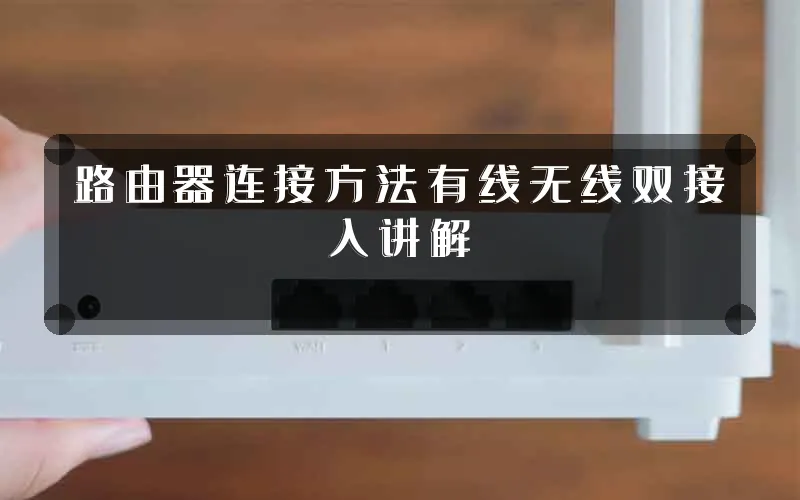
一、认识路由器的接口与工作原理
要想正确连接路由器,首先得看懂它的"门面"——各个接口各司其职,接错了就是故障根源。
WAN口与LAN口的本质区别
WAN口(Wide Area Network)是路由器的"入口",负责连接外网,通常颜色与其他口不同,部分路由器标注为Internet或蓝色。光猫或宽带入户网线必须插入此口。
LAN口(Local Area Network)是路由器的"出口",负责向内部设备分发网络,一般有多个(2~4个),连接电脑、电视、游戏机等内网设备。
两种连接方式的底层逻辑
有线接入通过物理网线建立数据传输通道,信号受干扰极小,延迟稳定,适合台式机、IPTV、NAS等固定设备。
无线接入依托射频信号传播,牺牲部分稳定性换取自由度,适合手机、平板、智能家电等移动终端。部分高端路由器还支持无线回程组网,无需额外布设网线即可扩展覆盖。
二、有线连接实操步骤
有线连接的核心原则只有一个:外网进WAN,内网出LAN。操作不当会导致无法上网或IP地址冲突。
第一步:确认光猫与宽带状态
确保光猫已通电且正常登录,指示灯显示PON/光信号为绿色常亮。如果光猫处于桥接模式,需确认宽带账号密码已备好;若光猫为路由模式,则可直接将网线插入路由器的WAN口。
避坑提示:部分用户将宽带网线误插LAN口,导致完全无法拨号上网,这是最常见的接线错误。
第二步:连接 WAN 口与光猫
使用一根合格的Cat5e或Cat6网线,一端插入光猫的LAN口(或宽带接口),另一端插入路由器的WAN口。插紧后观察路由器WAN口指示灯是否闪烁,闪烁代表数据正在传输。
常见路由器管理地址:192.168.1.1 或 192.168.0.1,默认账号密码通常为 admin / admin,具体以机身标签为准。
第三步:登录管理界面完成配置
电脑通过网线连接任意一个LAN口,打开浏览器访问管理地址。根据提示选择上网方式:
- 动态IP(DHCP):光猫已拨号时直接选此项,无需输入任何信息
- PPPoE拨号:需要输入运营商提供的宽带账号和密码
- 静态IP:企业或特殊宽带环境使用,普通家庭极少涉及
第四步:设置Wi-Fi名称与密码
在无线设置中配置SSID(Wi-Fi名称)和加密密码,建议开启WPA2-PSK或WPA3加密,密码长度不低于8位,避免使用生日、手机号等易被猜测的信息。
第五步:验证有线连接状态
配置完成后,在电脑上打开命令提示符输入 ipconfig(Windows)或 ifconfig(Mac),确认获取到192.168.x.x段落的IP地址,随后尝试访问任意网页验证连通性。
三、无线连接实操步骤
无线连接的本质是设备通过射频信号与路由器建立关联,操作相对简单但细节决定体验。
手机/电脑连接Wi-Fi的标准流程
手机进入设置→Wi-Fi,找到路由器广播的SSID,点击输入密码连接。首次连接成功后设备会自动保存,之后开机即自动重连。
Windows电脑可点击任务栏网络图标→选择Wi-Fi→点击"连接"→输入密码。连接后可在设置→网络和Internet→Wi-Fi→管理已知网络中修改保存的密码。
双频路由器的频段选择策略
目前主流路由器均支持2.4GHz和5GHz双频,两者的适用场景截然不同:
- 2.4GHz频段:穿墙能力强、覆盖范围广,但带宽低、干扰多(蓝牙、微波炉同样工作在此频段),适合智能家居设备和远距离连接
- 5GHz频段:带宽高、延迟低、干扰少,适合看4K视频、在线游戏和高速下载,但穿墙能力较弱
建议:近距离高速设备优先连5GHz,远距离或IoT设备连2.4GHz,两者分开命名便于识别。
无线信号优化的关键技巧
路由器应放置在房屋中心位置、避免柜内遮挡、远离微波炉和承重墙。适当调整天线角度(垂直款两根天线互相垂直可提升多设备兼容性)也能明显改善覆盖效果。
四、有线与无线方案对比及选择建议
两种接入方式各有优劣,合理搭配才能实现家庭网络的最优解。
| 对比维度 | 有线连接 | 无线连接 |
|---|---|---|
| 稳定性 | 极高,几乎无干扰 | 受距离、墙体、干扰源影响 |
| 传输速率 | Gigabit级别,延迟1ms以内 | 受Wi-Fi标准限制,通常百兆至千兆 |
| 部署成本 | 需预埋或明铺网线 | 零布线,即连即用 |
| 适用设备 | 台式机、NAS、IPTV、游戏主机 | 手机、平板、笔记本、智能设备 |
| 安全等级 | 物理隔离,极难被入侵 | 依赖加密强度,存在被破解风险 |
总结:优先为固定高带宽设备铺设网线,移动端和智能设备使用Wi-Fi,两者互补方能发挥路由器的全部性能。
日常使用中还常见两种进阶场景:一是采用AC+AP方案实现全屋有线回传+无线覆盖,二是利用支持Mesh协议的路由器进行无线或有线中继扩展。根据你的房屋面积和预算选择合适的组网方式,才能彻底解决断流和死角问题。
你家的路由器WAN口和LAN口是否接对了?遇到Wi-Fi覆盖死角时,你会优先选择增加Mesh节点还是重新规划网线走向?

评论