
一、为什么你家网络总是"卡、慢、断"?从一张图看懂源头
每天晚上追剧卡顿、打游戏延迟飙升的时候,你是不是第一反应就是:"路由器该换了"?但大多数人忽略了一个关键事实——网络问题往往不是单一设备背锅,而是整个家庭网络链路中某个环节出了偏差。弄懂每台设备"干什么的",才能精准定位故障、做出正确决策,而不是盲目砸钱买更贵的…
一、为什么你家网络总是"卡、慢、断"?从一张图看懂源头
每天晚上追剧卡顿、打游戏延迟飙升的时候,你是不是第一反应就是:"路由器该换了"?但大多数人忽略了一个关键事实——网络问题往往不是单一设备背锅,而是整个家庭网络链路中某个环节出了偏差。弄懂每台设备"干什么的",才能精准定位故障、做出正确决策,而不是盲目砸钱买更贵的路由器。
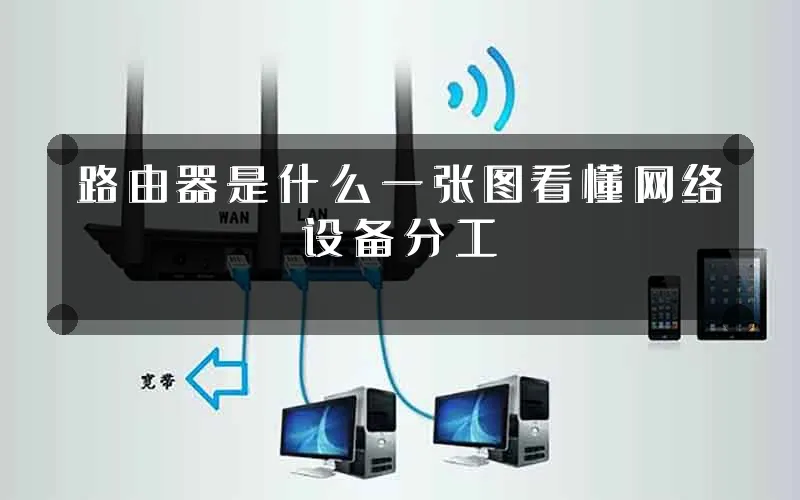
下面我们用一张核心概念图,把家庭网络里最常见的几类设备——光猫、路由器、交换机、AP、电力猫、网线——拆解开来讲清楚,原理+实操一步到位。
二、网络拓扑里的"角色分工":一张图看懂
一个标准的全屋网络,信号传输路径是这样的:
宽带进户线 → 光猫 → 路由器 → 交换机/AP → 终端设备
每个节点都有不可替代的作用,理解这点,后面的故障排查和组网方案自然一目了然。
光猫(OLT终端):它负责"接入"
光猫是运营商给你的第一道关口,作用是把光纤传来的光信号转成电信号(数据帧)。它本质上是一个协议转换设备,不是路由器。
常见误区:很多用户觉得光猫自带Wi-Fi就不用买路由器了。实际上,光猫的Wi-Fi模块性能弱、频段老旧,覆盖范围有限,而且光猫通常只有一个LAN口可用于有线连接。更重要的是,光猫一般工作在桥接模式或路由模式的底层,不具备NAT、端口转发、QoS等路由器核心功能。
建议操作:联系运营商将光猫改为桥接模式,让后面的路由器来承担拨号和路由功能,这样网络稳定性和可控性会大幅提升。
路由器:它是整个网络的"大脑"
路由器的核心职能有三个:
- NAT(网络地址转换):让家里所有设备共享一个公网IP上网
- DHCP服务:自动给每台设备分配内网IP
- 防火墙与安全策略:保护内网免受外部攻击
简单说,没有路由器,你的多台设备就无法同时上网。选购时重点关注无线协议版本(Wi-Fi 6/7)、MIMO天线数量、CPU性能和内存大小,这些直接决定了带机量和稳定性。
交换机:扩展有线端口的"分线器"
当路由器上的LAN口不够用时,交换机就派上用场了。它本质上是一个多端口数据转发设备,工作在OSI模型的第二层(数据链路层),负责在多个设备之间高效转发数据帧。
家用建议:选择千兆非网管型交换机即可,价格通常在100元以内。如果需要连接多个AP或NAS,交换机的背板带宽要足够,避免成为新的瓶颈。
AP(无线接入点):覆盖全屋的"信号放大器"
AP和路由器的无线部分功能类似,但它不擅长路由和NAT,只负责将有线信号转换为无线信号发射出去。
大户型组网推荐方案:"主路由器 + 多个AP"的AC+AP方案,由AC(无线控制器)统一管理所有AP,实现无缝漫游。这种方案比单纯买一个高端路由器覆盖更广、信号更均匀。
另一种方案是Mesh分布式路由,多台路由器组成一个逻辑整体,终端设备在不同节点间自动切换,设置更简单,适合不想折腾的用户。
网线与接口:别忽视的物理基础
网线规格直接影响带宽上限。目前家用主流是超五类(Cat5e)和六类(Cat6):
- Cat5e:支持千兆以太网,日常够用
- Cat6:支持千兆到万兆,推荐新装修预埋
注意:墙内预埋的网线接口如果是老式的五类口,即使换了六类线也跑不满速。布线时建议每个房间至少预留两条线,一条给路由器/AP,一条给IPTV或其他设备。
三、故障排查三步法:用"分工逻辑"快速定位问题
掌握了设备分工,排查网络问题就有了系统方法。下面是实操流程:
第一步:判断问题出在哪个环节
先确认故障范围,常见分类如下:
- 单台设备慢/卡:大概率是终端问题,不是网络问题
- 全屋设备都慢:问题出在光猫或路由器
- 只有Wi-Fi慢,有线正常:问题在路由器无线模块或AP
- 特定房间信号差:属于覆盖盲区,需要增加AP或Mesh节点
第二步:检查路由器基本配置
登录路由器管理页面,路径一般是:http://192.168.1.1 或 http://192.168.0.1(具体看路由器背面标签)。默认用户名密码通常是 admin/admin 或 admin/password。
登录后重点检查以下几项:
- WAN口状态:确认是否成功获取到IP地址(光猫桥接模式下应显示PPPoE拨号成功)
- DHCP服务:确认已开启,地址池范围合理(如
192.168.1.100 ~ 192.168.1.200) - 无线信道:2.4G频段建议固定到
1、6、11三个互不干扰的信道之一;5G频段选择36、40、44、48等低干扰信道 - 固件版本:保持最新,修复已知bug
第三步:使用工具测速与诊断
不要只看路由器自带的测速页面,它可能受缓存影响。推荐使用以下工具:
- Speedtest( Ookla):测真实外网带宽,选择就近节点
- ping命令:在CMD中输入
ping 8.8.8.8 -t,观察延迟和丢包情况 - 路由器后台连接设备列表:排查是否有陌生设备蹭网
如果发现某个时段持续高延迟或丢包,优先检查光猫是否有过热的情况,散热不良是运营商提供的光猫故障高发原因。
四、常见组网方案对比:选最适合你的那一种
不同户型和需求,适合不同的组网方案。下面是三种主流方案的对比:
方案A:单台高性能路由器(适合小户型)
适用场景:80㎡以下公寓、一室一厅
优点:成本低、设置简单、无额外设备开销
缺点:穿墙后信号衰减明显,大户型或多层住宅覆盖不足
代表产品:支持Wi-Fi 6的中端机型,如TP-Link AX3000系列
方案B:Mesh分布式路由(适合中大户型)
适用场景:100~200㎡户型、复式、别墅
优点:部署简单、无缝漫游、扩展灵活
缺点:价格相对较高,节点之间需要保持较好信号连通
代表产品:小米Mesh、华硕AiMesh、TP-Link Deco系列
方案C:AC+AP全屋覆盖(适合新装修大户型)
适用场景:200㎡以上、多层别墅、对稳定性要求高的用户
优点:每个房间都有AP,信号均匀稳定,美观(面板AP隐藏安装)
缺点:需要提前布线,成本较高,后期改造困难
代表产品:H3C、锐捷、普联的企业级AP方案
方案对比总结
| 方案 | 成本 | 稳定性 | 扩展性 | 适合人群 |
|---|---|---|---|---|
| 单路由器 | 低 | 中 | 差 | 小户型用户 |
| Mesh | 中 | 中高 | 强 | 中大户型用户 |
| AC+AP | 高 | 最高 | 中 | 新装修大户型/别墅用户 |
五、避坑清单:这些错误别再犯了
根据大量用户反馈和售后数据,总结出以下常见误区,建议收藏对照:
- 把光猫和路由器叠放在一起:两者都会发热,叠放导致散热不良,容易引发断流。建议分开摆放,保持通风。
- 路由器放在弱电箱里:金属弱电箱会严重屏蔽Wi-Fi信号,信号损失可达50%以上。如果必须放弱电箱,建议改用有线AP方案。
- 5G Wi-Fi和2.4G Wi-Fi用同一个名字:虽然看似方便,但实际上终端设备可能卡在慢速的2.4G频段上不切换。建议分开命名(如
Home_2.4G和Home_5G),手动连接5G频段。 - 忽略路由器重启:路由器长期不重启,缓存堆积可能导致性能下降。建议每周重启一次,或在路由器管理界面设置定时重启。
- 盲目追求"穿墙王":穿墙能力取决于发射功率和天线设计,但功率过高反而会造成信号反射和干扰。合理布局AP位置比买"穿墙王"更有效。
六、总结
家庭网络不是"一台路由器解决所有问题"那么简单。从光猫接入、路由转发、交换扩展、AP覆盖,每个环节各司其职,理解它们的分工逻辑,才能在网络出现问题时精准定位,而不是盲目换设备。
记住一个核心原则:先明确问题在哪一层,再针对性解决。光猫桥接、路由器放开放、Mesh或AC+AP按需选择,这三步做到位,家庭网络稳定性就能达到理想水平。
如果你正在规划家庭网络,或者遇到了具体的网络故障,可以进一步了解:如何正确设置光猫桥接模式?以及Mesh路由和AC+AP方案该如何选择?
这两个问题涉及具体的配置细节和成本权衡,是实际组网中最常见的两个决策点,值得单独展开深入讲解。

评论