
Wi-Fi 信号不稳定、连接频繁掉线?设置才是关键
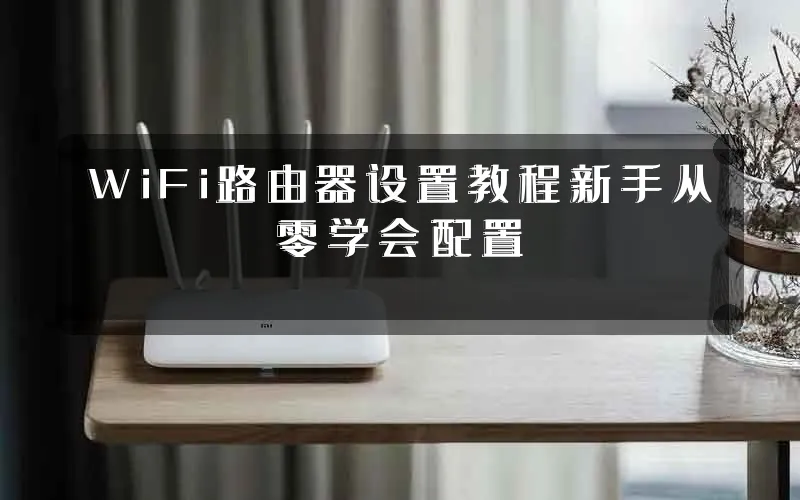
深夜追剧视频卡顿、打游戏突然延迟飙升,很多人第一反应是重启路由器或抱怨设备老化。实际上,八成以上的家庭网络问题源于错误的初始设置,而非硬件故障。本文从底层原理讲起,手把手教会你从零完成路由器的完整配置。
一、Wi-Fi 基础原理
1.1 2.4GHz 与 5GH…
Wi-Fi 信号不稳定、连接频繁掉线?设置才是关键
深夜追剧视频卡顿、打游戏突然延迟飙升,很多人第一反应是重启路由器或抱怨设备老化。实际上,八成以上的家庭网络问题源于错误的初始设置,而非硬件故障。本文从底层原理讲起,手把手教会你从零完成路由器的完整配置。
一、Wi-Fi 基础原理
1.1 2.4GHz 与 5GHz 的本质差异
Wi-Fi 本质是无线电波,频段不同决定了信号特性的巨大差异。2.4GHz 波长较长,穿透力更强,适合覆盖远距离和穿墙场景,但干扰源极多(蓝牙、微波炉、无线摄像头均工作在此频段)。5GHz 频段带宽更宽、速率更高、抗干扰能力更强,但穿墙能力明显衰减。
选择策略:主力设备(手机、电脑、电视)优先连接 5GHz;智能家居设备(灯泡、插座、传感器)统一接入 2.4GHz。
1.2 "双频合一"为何经常翻车
双频合一功能将两个频段的 SSID 合并为同一个名称,看似方便,实则会导致设备在两个频段之间反复横跳,表现为刷视频偶尔卡顿、游戏延迟忽高忽低。建议关闭此功能,手动指定设备连接目标频段。
二、从零配置实操
2.1 第一步:完成物理连接
将光猫(或入户宽带线)通过网线插入路由器的 WAN 口,接通电源等待启动。根据宽带类型选择拨号方式:若运营商机顶盒或光猫已拨号,选择"动态 IP(DHCP)"模式;若需账号密码拨号,选择"PPPoE"并填入运营商提供的账号信息。等待状态栏显示互联网已连接,即表示外网畅通。
2.2 第二步:登录管理后台
手机或电脑连接路由器 WiFi 后,打开浏览器,在地址栏输入 192.168.31.1(常见品牌默认地址),回车后进入登录页面。首次使用默认用户名和密码通常为 admin/admin,部分新机型会在设备底部贴纸标注。首次登录必须修改管理密码,建议使用字母+数字组合并妥善记录。
2.3 第三步:配置 Wi-Fi 参数
进入"无线设置"或"WLAN 设置"菜单,分别对两个频段进行配置:
2.4GHz 频段:SSID 建议添加后缀如"_2.4G"以便区分,信道固定选择 1、6 或 11 其中之一(这三个为不重叠独立信道),切勿使用"自动"模式,以免邻居设备干扰导致频繁断流。
5GHz 频段:SSID 同样添加后缀如"_5G",密码强度建议 12 位以上混合大小写字母和数字。加密方式务必选择 WPA2-PSK / AES,这是目前最安全的加密协议,切勿回退到 TKIP 或 WEP。
保存设置后路由器会重启,手机需重新连接对应频段 WiFi。
三、效果验证与进阶调优
3.1 信号覆盖检测
下载 WiFi 分析仪类 App,逐一检测各房间的信号强度。信号值在 -60dBm 以内为优秀,-60dBm 至 -70dBm 可正常使用,低于 -70dBm 则存在明显覆盖盲区。此时应考虑调整路由器位置或增加 Mesh 节点,而非盲目购买更高规格的路由器。
3.2 常见摆放误区
路由器应避免放置在弱电箱、柜子内部或角落,金属屏蔽和墙体遮挡会严重衰减信号。最佳位置是房屋中心、离地约 1.2 米的开阔处,远离微波炉、无线摄像头等同频段干扰源。若家中面积超过 120㎡ 或结构复杂,建议尽早部署 Mesh 组网方案。
四、设置方案对比
| 场景 | 推荐方案 | 关键理由 |
|---|---|---|
| 小户型(≤90㎡)单台路由器 | 双频合一 + 自动信道 | 减少手动操作,现代路由器的自适应算法已足够智能 |
| 大户型或有游戏/4K 观影需求 | 手动分离双频,5G 专接主力设备 | 彻底消除频段切换带来的延迟抖动 |
| 家中 IoT 设备较多 | 2.4GHz 专供智能设备,5GHz 专供手机电脑 | IoT 设备对带宽要求低,分开后互不抢带宽 |
| 老旧路由器仅支持 2.4GHz | 更换为 Wi-Fi 6 路由器 | Wi-Fi 6 在多设备并发场景下优势显著,延迟和吞吐量均有质的飞跃 |
总结
路由器的性能发挥,70% 取决于设置是否合理,而非设备本身的价位。新手只需掌握频段分离、信道固定、加密方式这三项核心配置,即可解决绝大多数家庭网络卡顿和信号覆盖不均的问题。设备再贵,设置

评论