
路由器密码重置全攻略:找回控制权只需三步
家里Wi-Fi突然连不上了,手机弹窗提示"密码错误",而你发现根本想不起自己当初设的是什么——这种情况每年夏天换季时都会集中爆发上千次。多数人的第一反应是疯狂试密码、反复重启路由器,甚至急着打电话找运营商客服排队等上门,实际上这些都是无效操作。正确的解法是一次性完成硬重置+重…
路由器密码重置全攻略:找回控制权只需三步
家里Wi-Fi突然连不上了,手机弹窗提示"密码错误",而你发现根本想不起自己当初设的是什么——这种情况每年夏天换季时都会集中爆发上千次。多数人的第一反应是疯狂试密码、反复重启路由器,甚至急着打电话找运营商客服排队等上门,实际上这些都是无效操作。正确的解法是一次性完成硬重置+重新配置,全程不超过二十分钟,且不会损失任何网络数据。下面按原理→重置→配置→避坑的逻辑给你讲透。
为什么能重置?先搞懂路由器的密码机制
两种密码的本质区别
路由器实际上存在两种独立的密码体系,很多人把它们混为一谈,导致找不到对的方向。
Wi-Fi连接密码:这是手机、电脑等设备无线接入时填写的密钥,默认存储在路由器的/etc/wireless/配置分区里,作用是让终端设备验证身份。它不影响你登录路由器管理界面本身。
管理员登录密码:这是进入路由器后台面板(如192.168.1.1)时使用的凭证,存储在NVRAM非易失性存储器中,重置操作主要针对的就是这个密码。
关键点:重置管理员密码后,Wi-Fi密码也会同步恢复成出厂默认值,所以你必须同时重新设置这两项。
重置的物理原理
路由器主板上的Reset按键实际上是一个串联在复位电路里的机械开关,按下并持续十秒以上会让电源管理芯片切断NVRAM的保持电压,触发固件的默认参数加载流程。这个过程与断电重启完全不同——断电重启只清空RAM临时缓存,NVRAM里的配置信息依然保留;而物理复位才会覆盖NVRAM,恢复到出厂状态。
硬件重置实操:从复位到重新登录
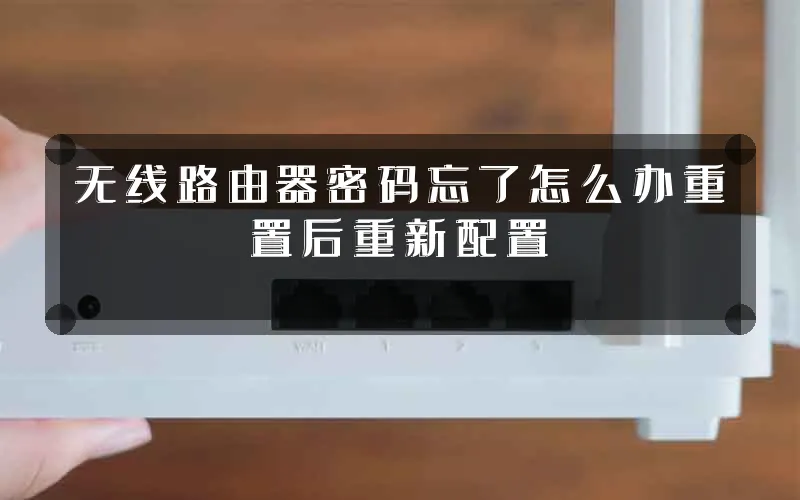
第一步:找到Reset孔位
几乎所有家用路由器都在机身侧面或背面设计了一个标有"Reset"的小孔,直径约3毫米,需用卡针或回形针操作。少数品牌如华为、TP-Link会将该孔隐藏在可掀开的橡胶盖下方,部分型号(如华硕RT-AX86U)甚至把Reset功能集成到了组合按键中,此时需要参考说明书找到对应的组合触发方式。
第二步:正确执行复位操作
用卡针刺入Reset孔并保持按压状态,此时观察路由器面板指示灯——当所有LED灯同时闪烁三次后松开按键,即为复位成功的标志信号。不同品牌反馈略有差异:水星/迅捷路由器通常为"电源灯快闪三秒后常亮",小米路由器则是"橙色灯呼吸三遍后熄灭重亮",操作时务必等待完整信号再松手,否则复位可能未生效。
第三步:确认恢复的默认地址
复位完成后,路由器会恢复到出厂网络参数。不同品牌的默认管理地址存在差异,以下是主流产品的对照表:
TP-Link:192.168.1.1或tplogin.cn
华为:192.168.3.1
小米/Redmi:192.168.31.1
水星/迅捷:192.168.1.1
腾达:192.168.0.1
如果输入默认地址后无法打开登录页面,请先检查电脑是否获取到了192.168.x.x段内的正确IP,方法是在命令行执行 ipconfig(Windows)或 ifconfig(Mac/Linux)查看本机分配情况。
重新配置全流程:从上网到安全加固
第一阶段:宽带接入设置
用网线连接电脑和路由器LAN口,浏览器访问上述默认地址,进入设置向导。系统会要求你选择上网方式,此处需要留意三个选项的区别:
PPPoE拨号(最常见):适用于绝大多数家庭宽带,需要填写运营商下发的宽带账号和密码。如果你不确定账号密码是什么,直接拨打运营商客服电话查询即可,这是最稳妥的办法。
DHCP自动获取(光猫已拨号场景):如果你的光猫已经完成了宽带拨号,路由器只需选择此模式即可,无需手动输入任何账号。
静态IP(企业专线场景):普通家庭用户基本不会遇到,了解即可。
第二阶段:无线参数配置
进入Wi-Fi设置页面后,建议同时配置2.4G和5G双频段。其中2.4G频段穿墙能力强但速度较慢,适合智能设备和远距离覆盖;5G频段速度快但穿透力弱,适合手机、电脑等近距离高速设备使用。两者务必设置不同的SSID名称,避免设备误连慢速频段。密码建议使用大小写字母加数字的组合,长度不少于8位,避免使用生日、手机号等容易被猜解的信息。
第三阶段:管理员密码修改
这是很多用户容易忽略的一步——重置后登录密码默认是admin或空白,强烈建议在配置完成后立即修改为一个你自己记得住且别人猜不到的复杂密码,防止邻居或陌生人随意进入你的路由器后台篡改设置。
第四阶段:固件检查与重启
在"系统工具"或"高级设置"中找到固件升级选项,点击检查更新。部分新型路由器(如荣耀路由X3 Pro、华硕AX系列)支持云端自动推送固件,确保设备运行在最新稳定版本可以有效规避已知漏洞和稳定性问题。配置完成后保存并等待路由器重启,整个流程结束。
常见问题与避坑指南
重置后仍然无法登录管理页面
先排除三种可能原因:第一,Reset键按压时间不足十秒导致复位未生效,需重新操作;第二,电脑IP地址被手动锁定在错误的网段,需在网络连接设置中选择"自动获取IP地址";第三,浏览器缓存了旧的登录状态,尝试使用无痕模式或清除Cookie后重试。
忘记密码但不想重置全家Wi-Fi
如果你的路由器支持APP远程管理(如小米、华为、TP-Link的官方应用),可以在手机上登录对应账号后直接修改密码,完全不需要重置硬件。部分企业级路由器还配备串口调试接口,可通过USB转TTL工具读取NVRAM内容,但此方法仅适合有技术基础的用户。
重置后网速变慢是正常现象吗
是的,属于正常现象。重置后路由器回到了最基础的安全配置状态,默认关闭了QoS智能限速、双频合一、MU-MIMO等性能增强功能。如果希望恢复最佳网速表现,需要手动在设置中重新开启这些高级选项,并根据实际设备情况调整信道和带宽参数。
通过本文的讲解,你应该已经清楚掌握了路由器密码遗忘后的完整处理链路:先识别是Wi-Fi密码还是管理员密码遗忘,再执行物理复位恢复出厂状态,最后按顺序完成拨号、无线和管理员密码的重新配置。整个过程的关键在于理解每种密码的作用边界,避免误操作或走弯路。
接下来你可能还会关心:如何在不同品牌路由器之间实现无缝漫游?以及重置路由器后宽带账号密码丢了该怎么办?

评论