
无线路由器的信道怎么选择和设置?
无线路由器信道怎么设置? 或许大家会遇到这样的问题。如果无线路由器的信道设置的不合理,在一定程度上会影响到无线传输的性能,而且会间接的影响到用户的无线上网速度,因此合理的设置无线路由器的信道还是十分

“无线路由器信道怎么设置?”或许大家会遇到这样的问题。如果无线路由器的信道设置的不合理,在一定程度上会影响到无线传输的性能,而且会间接的影响到用户的无线上网速度,因此合理的设置无线路由器的信道还是十分必要的。下面就来简单的为大家介绍信号道设置方法。
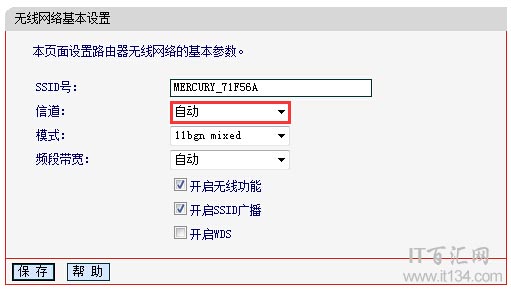
温馨提示:在这里我们水星无线路由器为例,来为大家介绍无线路由器信道的设置方法。其它品牌的无线路由器也可参考本教材来设置。
第一步、查看使用人数少的信号道
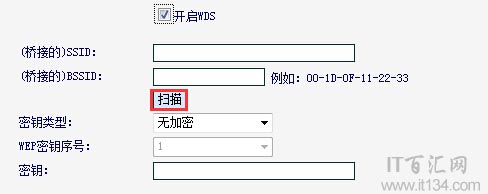
1、进入无线路由器的设置界面——>点击“无线设置”——>“无线安全设置”——>勾选“开启WDS” 。
2、在下面弹出的界面中点击“扫描”。
3、点击“扫描”后等个几秒钟,就可以看到扫描的结果了,如下图所示:
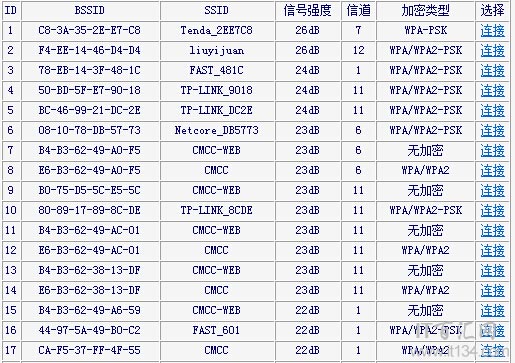
4、查看上图可知,附近的无线路由器大多使用了1、6、11这个三个“信道”。那么我们自己的无线路由器只要不选择1、6、11这三个信道,都是合理的。例如选择2、3、4、5、7、8、9、10中的任何一个都是可以的。然后点击列表下面的返回按钮。
5、不勾选“开启WDS” 。
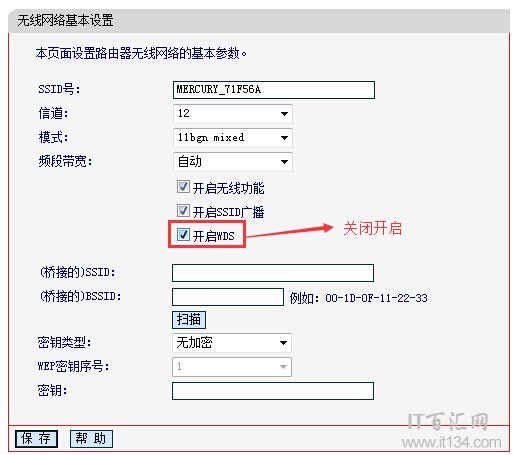
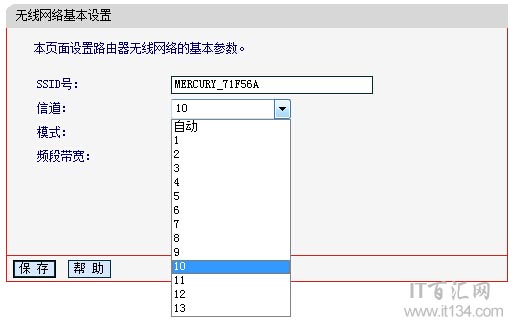
第二步、设置信道
“信道”选择2、3、4、5、7、8、9、10、12、13中的任何一个,这里选择10为例——>zui后点击“保存”。


评论