
手机连接路由器的wifi信号后,在手机浏览器中输入192.168.1.1,就能进入登录页面了。下面会详细介绍具体的操作步骤,以及一些常见问题的解决办法。

问:用手机设置路由器时,怎么用手机登录192.168.1.1 ?
答:手机连接路由器的wifi信号后,在手机浏览器中输入192.168.1.1,就能进入登录页面了。下面会详细介绍具体的操作步骤,以及一些常见问题的解决办法。

192.168.1.1
1、检查下路由器的网线连接是否正确,路由器、电脑、猫(宽带无线)之间的正确连接方式如下:
从猫上接出来的网线(宽带网线),需要插在路由器的WAN口;电脑用网线连接到路由器的LAN接口。
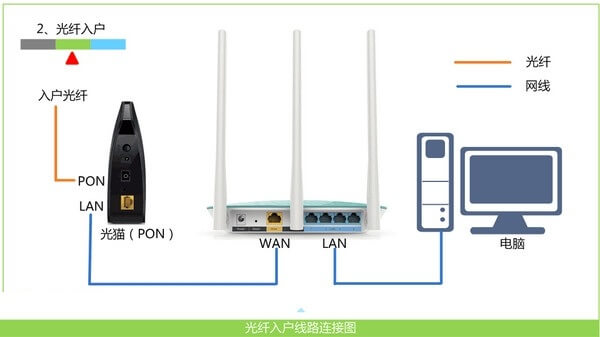
路由器的正确连接方式
2、首先,用来设置路由器的手机,一定要连接到路由器的WiFi信号。
就是你要设置哪一台路由器,手机就要连接到哪台路由器的WiFi信号,不说顺便连个WiFi就可以的。
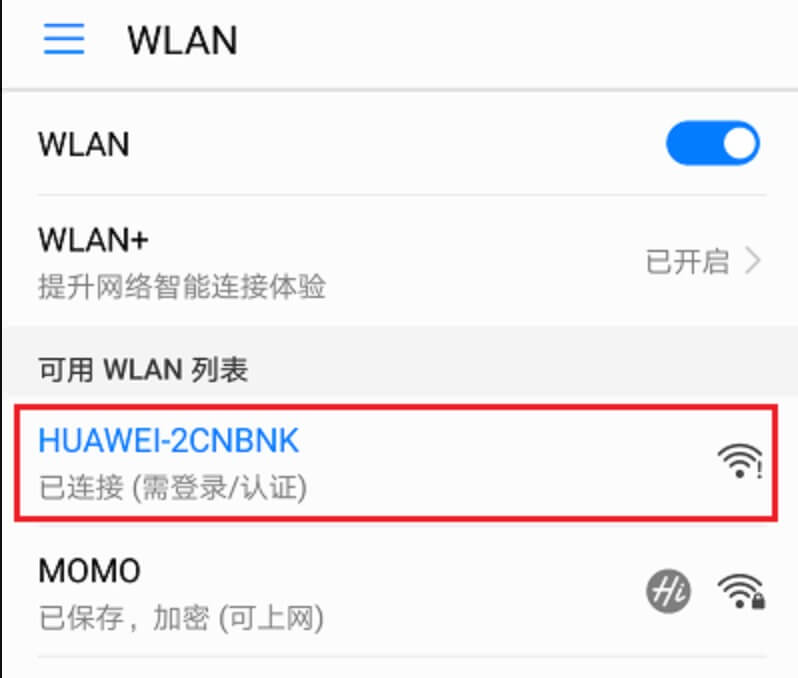
手机连接正确的WiFi
温馨提示:
如果路由器是第一次设置上网,那么手机应该连接到该路由器的默认WiFi信号。路由器的默认wifi名称,一般可以在路由器底部铭牌上查看到。
3、然后在手机的浏览器中输入:192.168.1.1 按回车键,就能打开登录页面 ——> 输入 登录密码(管理员密码),可以登录到路由器的设置页面,如下图所示。

192.168.1.1手机登录
4.登录到路由器设置页面后,就可以对路由器进行管理了。如果需要修改wifi密码,打开 无线设置 或者 Wi-Fi设置 这个选项,就可以重新设置wifi密码了,如下图所示。
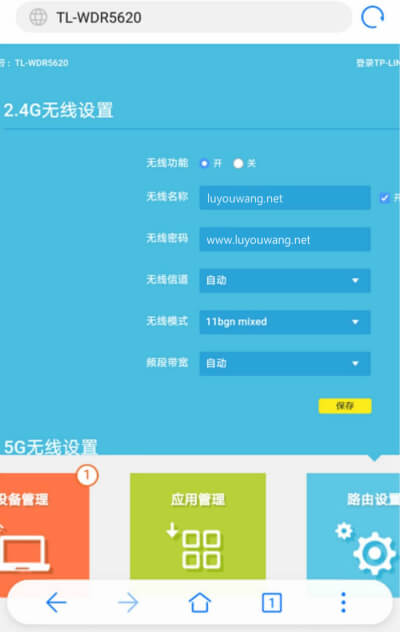
设置路由器
5.如果路由器是第一次设置上网,会直接打开路由器的上网设置向导页面,此时根据页面中的提示,一步一步设置路由器上网即可。

路由器设置向导

评论