
GSWiFi路由器校园网设置教程
原标题:"GSWiFi路由器校园网怎么设置"的相关路由192.168.1.1登录设置教程。来源 - WiFi之家网。注意:所有下面要设置到选择模仿的选项,都要选择模仿电脑!否则不能上网成功!一、网"
原标题:"GSWiFi路由器校园网怎么设置"的相关路由192.168.1.1登录设置教程。来源 - 【WiFi之家网】。

注意:所有下面要设置到选择模仿的选项,都要选择模仿电脑!否则不能上网成功!
一、网线插线方法:
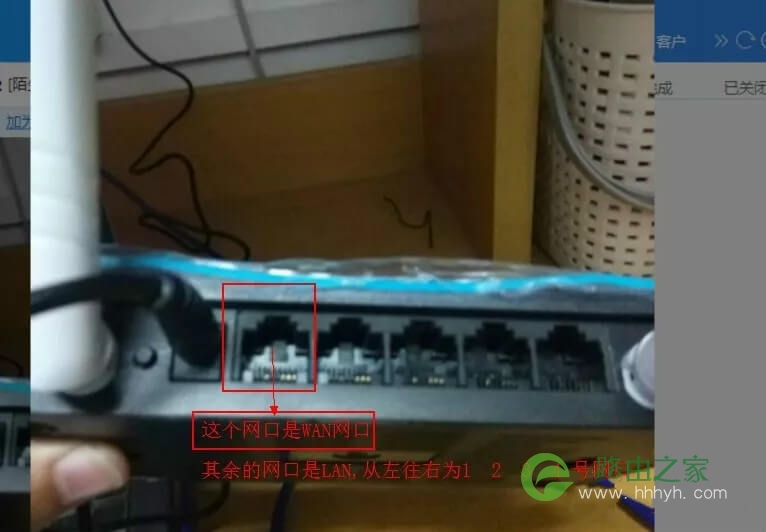
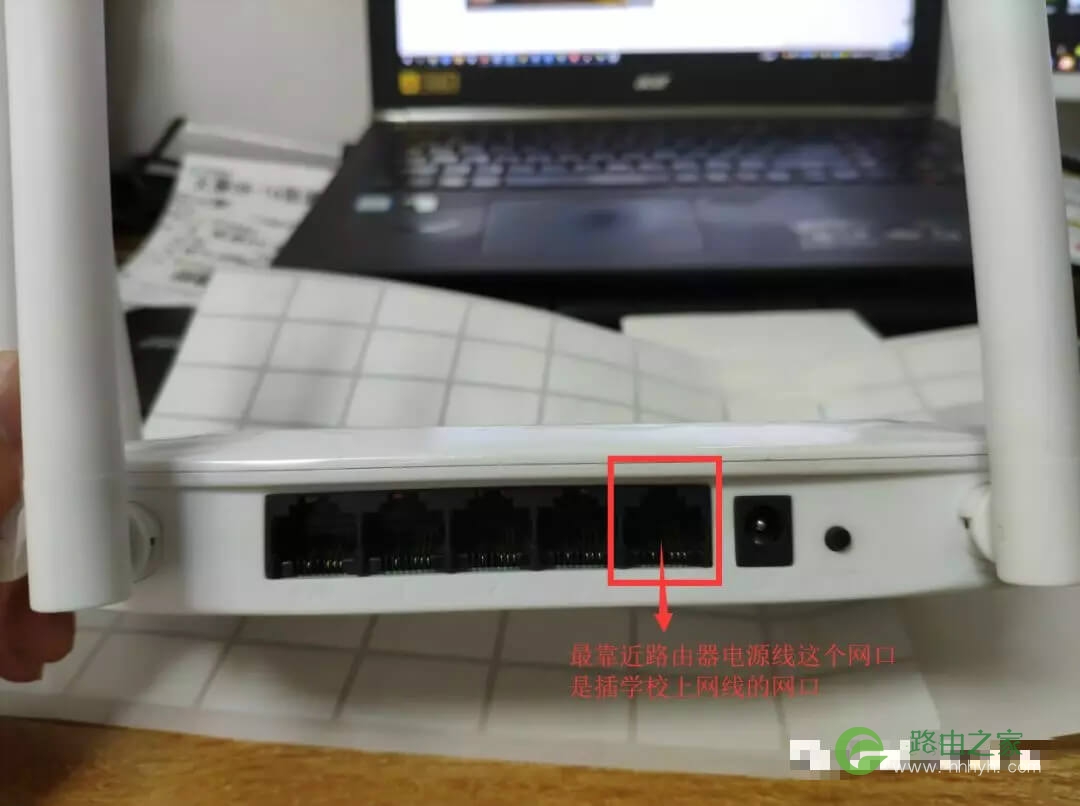
---网线:一头插校园网墙上端口,一头插路由器上zui靠近带电源插口的那个网口。
二、设置路由器WiFi名字和密码(注意名字中不能包含gswifi了):
特别提醒:http://192.168.1.1(是http,不是https)是路由器管理网址,不需要连接外网,只用连接路由器就可以进去了。
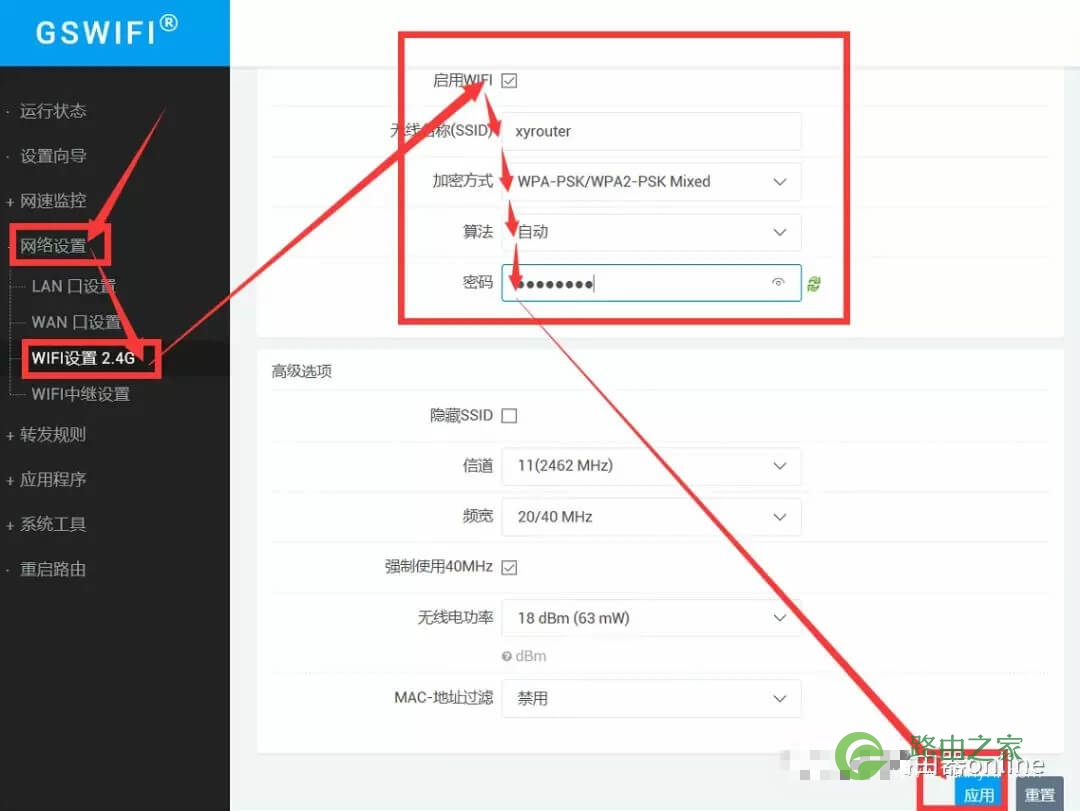
用手机,通过无线(默认名字gswifi)或者有线连接路由器——打开浏览器输入 http://192.168.1.1 ————进入界面,输入密码登录——选择“网络设置”——WiFi设置(有的可能有2个WiFi,都设置下,加密方式选“WPA2-PSK”)”——改完WiFi名字和密码之后,点保存应用。
温馨提示:路由器第一次启动请等待3分钟左右,搜到无线信号了再继续设置哦!
三、修改路由器DHCP方式:模仿电脑获取IP
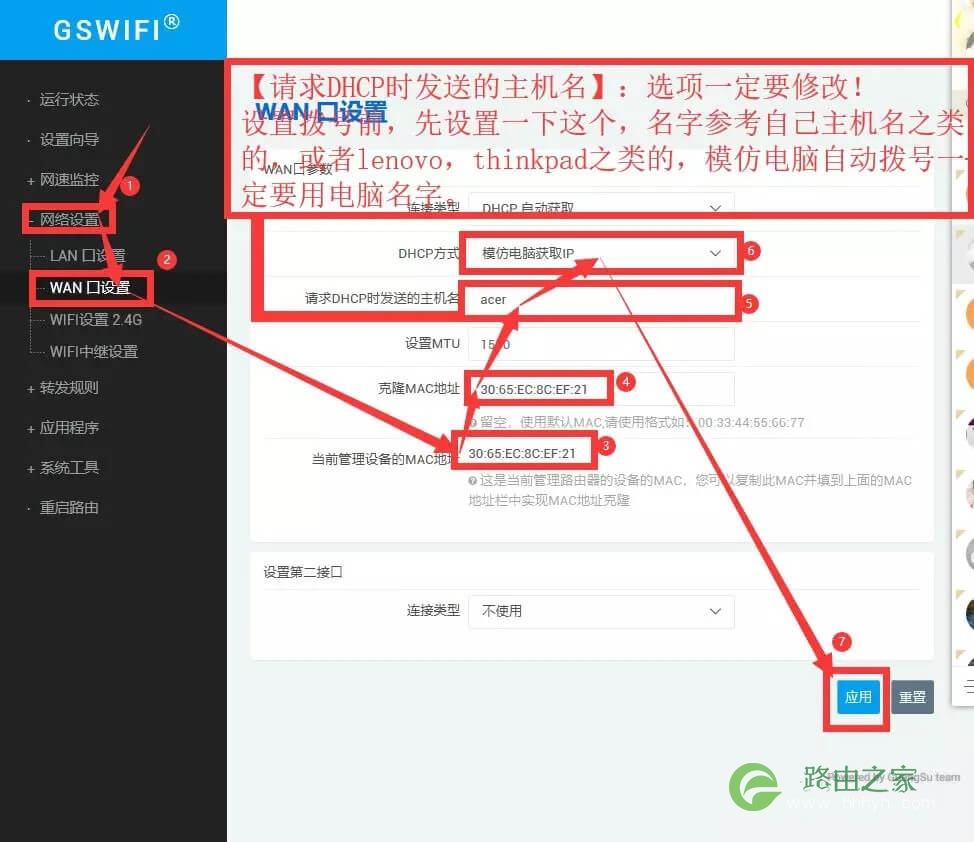
①用手机重新连接上新改好的路由器WiFi名字,打开浏览器输入 http://192.168.1.1 ——进入界面,输入密码登录——到“网络设置——WAN口设置”——复制【当前管理设备的MAC地址】填写到【克隆MAC地址】——修改【请求DHCP时发送的主机名】为电脑品牌名字(如lenov、thinkpad等)——修改【DHCP方式】为“模仿电脑获取IP”——点应用。
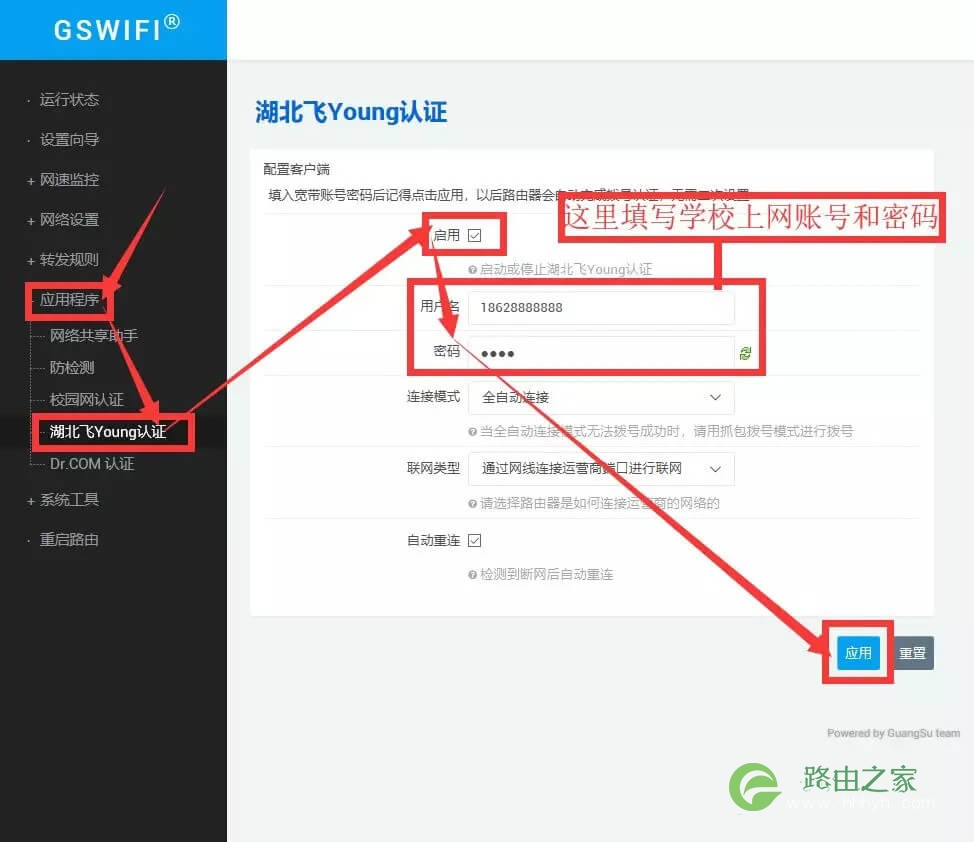
四、设置【湖北飞young认证】:填写上网账号和密码
第五步、开启高级防检测功能:
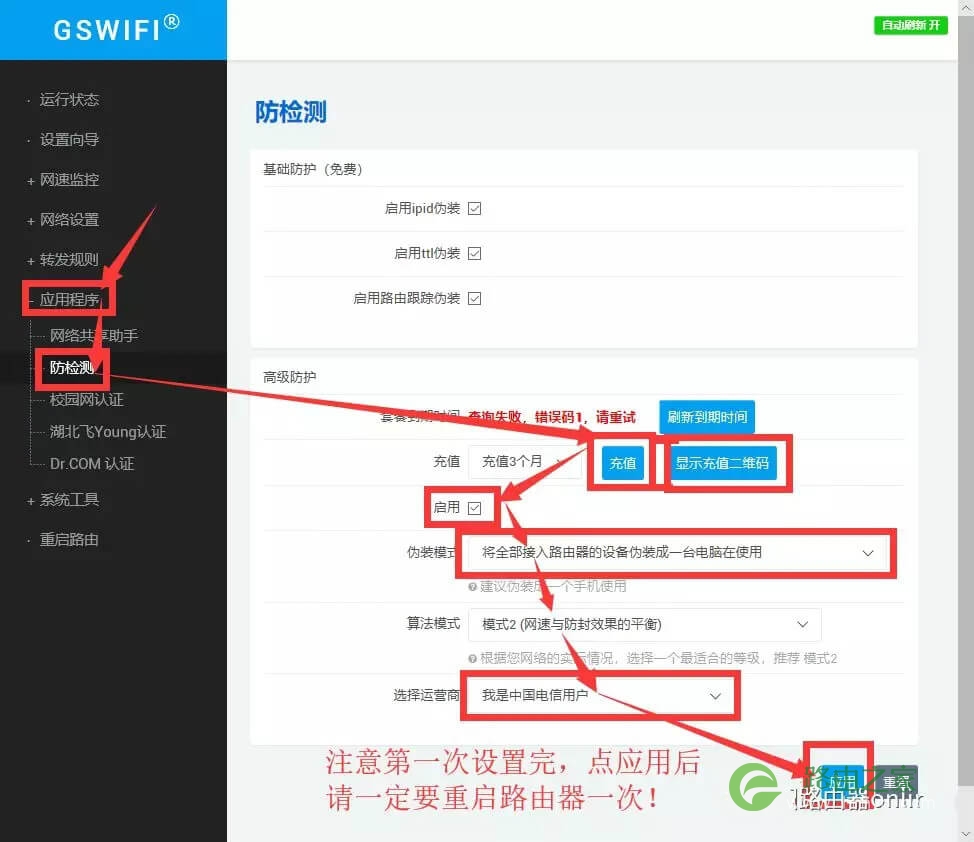
打开浏览器输入 http://192.168.1.1 ————进入界面,输入密码登录——选择“应用程序”——“防检测”——点充值,充值完会提示送一个月——然后勾选【开启】,并设置相关参数如下图(注意未圈出来的部分,默认不用改!)——zui后拉到zui下面,右下角点“应用”
注意1:zui后,设置完高级防检测后,一定要重新启动一次路由器,否则【高级防护】功能不能生效!
注意2:如果防检测到期,重新充值后,也必须点应用后,重启路由器一次才能生效。
注意3:伪装模式一定要选择“将全部接入路由器的设备伪装成一台电脑使用”!
到这一步,就设置完成啦,可以愉快的使用网络了。


评论