
只需3步就轻松解决168.1.1.1打不开问题

192.168.1.1
192.168.1.1
192.168.1.1
6624
文章
0
评论
2020年6月27日12:36:08 192.168.1.1 阅读 25,629

在配置路由器前,首先要对用来管理路由器的电脑进行网络属性的配置,下面以Windows XP Home Edition Service Pack 2为例来说明电脑的TCP/IP配置过程:启动电脑,右键

只需3步就轻松解决168.1.1.1打不开问题

在配置路由器前,首先要对用来管理路由器的电脑进行网络属性的配置,下面以Windows XP Home Edition Service Pack 2为例来说明电脑的TCP/IP配置过程:

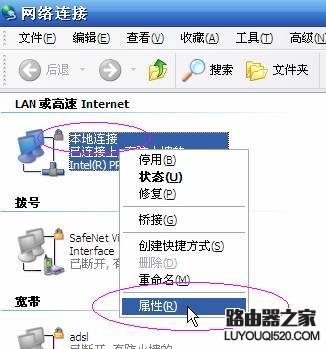
启动电脑,右键单击桌面或“开始”中的“网上邻居”选“属性”,

『注』不必理会其他的诸如“1394连接”,“无线网络连接”等其他连接,只针对“本地连接”完成此操作。
只需3步就轻松解决168.1.1.1打不开问题

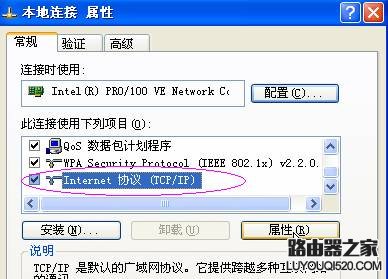
右键单击“本地连接”选“属性”,选中“Internet协议(TCP/IP)”,点击“属性”:
只需3步就轻松解决168.1.1.1打不开问题

将电脑设为“自动获得IP地址”,“自动获得DNS服务器地址”点击“确定”:
只需3步就轻松解决168.1.1.1打不开问题

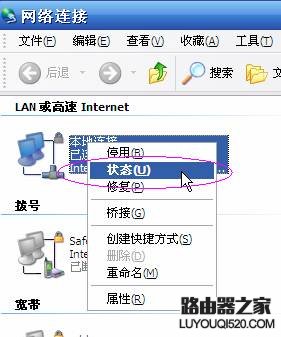
然后右键单击“本地连接”选择“状态”,查看“支持”:
『注』若设置无误,地址类型、子网掩码及默认网关都应与上图相同,IP地址则不一定是192.168.1.3,但应是192.168.1.×(×为2~254之间的某个数值)
5.跟着在DOS命令行中通过ping来检测电脑与路由器的连接。
a)找到“开始”->“运行”,输入cmd,点击“确定”,打开DOS命令行:
b).在命令行中输入“ping 192.168.1.1”然后回车,若显示“Reply from 192.168.1.1……”则说明电脑与路由器已连通了:
c).若显示其他信息,譬如“Request timed out”则表示电脑与路由器的连接有其他问题,请继续参看接下去的内容。

相关推荐

192.168.1.1 登录入口怎么进入

在现代家庭和办公环境中,路由器是不可或缺设备之一。它不仅提供网络连接,还承担着信息传输和网络安全的重任。了解如何访问路由器的管理界面,能够帮助用户更好地配置和管理网络设置。本文将详...

192.168.1.1 登录入口

在现代家庭和办公环境中,路由器已经成为了不可或缺的网络设备。无论是上网冲浪、在线学习,还是远程办公,稳定的网络连接都是基础。而要管理和维护路由器的各种设置,用户通常需要通过一个特定...

192.168.1.1 路由器设置登录

  对于家庭和小型企业而言,路由器是连接网络的核心设备。常见的路由器管理地址为192.168.1.1,用户可以通过该地址进入路由器的设置界面进行配置和优化。在这篇文章中,...

192.168.1.1 登录地址

在现代家庭和办公环境中,路由器扮演着至关重要的角色。它不仅是互联网接入的关口,更是安全和网络管理的重心。而要更好地管理路由器的设置和性能,用户常常需要登录到路由器的管理界面。其中,...

192.168.1.1 路由器设置

在现代网络环境中,路由器扮演着至关重要的角色。路由器不仅是互联网连接的关键设备,还负责局域网内各设备之间的通信。当我们提到路由器的设置时,192.168.1.1这个IP地址是一个常...