
【导读】老毛桃pe系统如何加载iso文件相关系统问题,下面WiFi之家网小编为大家详细解答。现在市面上大部分电脑都是没有配备光驱的,没有光驱就加载不了iso文件,万一遇到需要加载iso文件,电脑又没有光
亲,以下就是关于(老毛桃pe系统加载iso文件教程),由“WiFi之家网”整理!

【导读】老毛桃pe系统如何加载iso文件相关系统问题,下面WiFi之家网小编为大家详细解答。
现在市面上大部分电脑都是没有配备光驱的,没有光驱就加载不了iso文件,万一遇到需要加载iso文件,电脑又没有光驱怎么办?我们可以借助老毛桃pe系统里的功能来实现iso文件加载,那么在老毛桃pe系统里面怎么加载iso文件呢?
准备工作:
①制作一个zui新版老毛桃u盘启动盘;
②根据“将u盘启动盘设置为开机首选方法”,让电脑从 老毛桃u盘启动。
步骤:
1、在主菜单界面用键盘方向键“↓”将光标移至“【02】运行老毛桃Win8PE防蓝屏版(新电脑)”,回车确定,如 图所示:

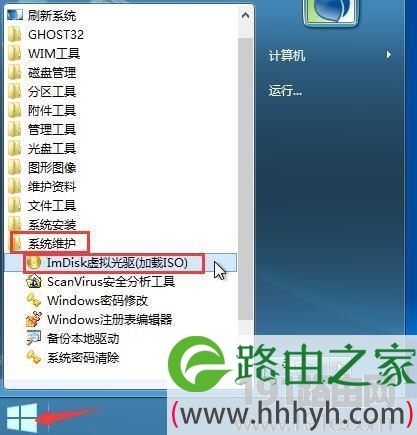
2、鼠标点击开始图标,依次打开“系统维护→ImDisk虚拟光驱(加载ISO),如图所示:
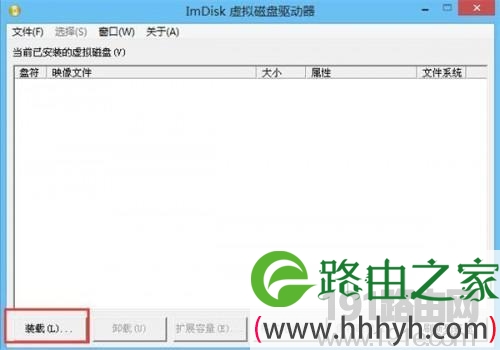
3、在窗口中,点击“加载(L)”,如图所示:
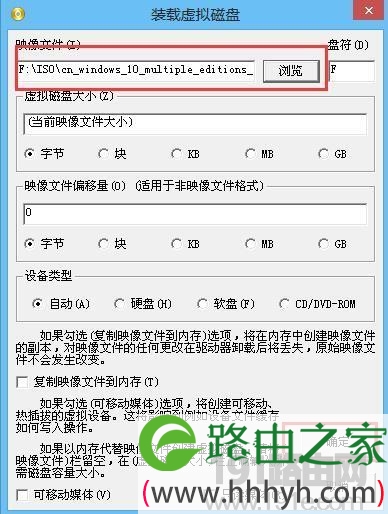
4、在安载虚拟磁盘窗口中,点击“浏览”将iso文件添加进来,点击“确定”即可,如图所示:
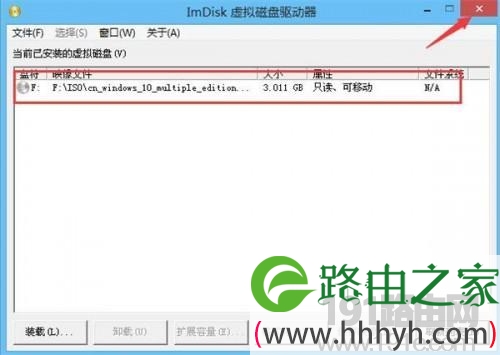
5、随后我们就可以看到,iso文件已经加载完成,关闭界面即可,如图所示:
以上就是使用老毛桃pe系统加载iso文件的操作步骤,有需要或者有兴趣的小伙伴可以参考上面步骤进行操作试试。
总结:以上就是WiFi之家网整理的老毛桃pe系统如何加载iso文件相关教程内容,希望能帮助到大家。
以上就是关于-常见问题-(老毛桃pe系统加载iso文件教程)的教程!

评论