
前言
晚上加班回家,打开手机却卡在99%加载不动,点开视频转圈了三分钟——是不是又觉得路由器又该换了?很多人遇到网络异常的第一反应是拔电源重装,或者干脆花大几十叫师傅上门。路由器突发故障并不等于硬件报废,八成以上的"网络瘫痪"源于可自我修复的参数错乱或环境干扰。本文系统梳理从电源到信道的完整排障链路,用最少成本还原你…
前言
晚上加班回家,打开手机却卡在99%加载不动,点开视频转圈了三分钟——是不是又觉得路由器又该换了?很多人遇到网络异常的第一反应是拔电源重装,或者干脆花大几十叫师傅上门。路由器突发故障并不等于硬件报废,八成以上的"网络瘫痪"源于可自我修复的参数错乱或环境干扰。本文系统梳理从电源到信道的完整排障链路,用最少成本还原你的家庭网络。
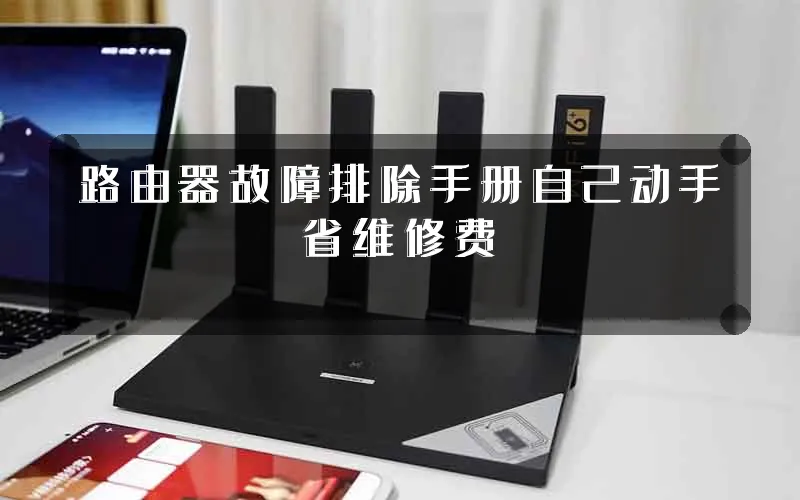
一、故障原理:为什么路由器会"罢工"
路由器本质是一台小型计算机,具备CPU、内存、闪存和射频模块四大核心部件。任何一环的异常都会表现为网络连接中断、网速骤降或信号覆盖缩水。
1.1 过热导致性能衰减
Nand闪存和SoC芯片在工作时会产生热量,长期处于密闭空间(如电视柜角落)且无通风设计,会触发温控降频机制,表现为间歇性断流。芯片温度每升高10℃,寿命衰减约20%,这是很多路由器用两年后频繁抽风的根本原因。
1.2 信道拥堵引发丢包
2.4GHz频段仅有3个互不干扰信道(1、6、11),在密集小区环境下,邻居路由器的信号会直接叠加形成同频干扰,造成大量数据重传。
1.3 DHCP地址池耗尽
家用路由器的默认IP分配范围通常为192.168.1.100~192.168.1.199,当连接设备超过99台时新设备将无法获取地址,表现为"连得上Wi-Fi却上不了网"。
二、实操排障:从外到内的六步排查法
2.1 第一步:物理层自检(5分钟)
- 检查WAN口指示灯是否常亮,若不亮则确认光猫输出端口接触良好
- 观察电源适配器是否发烫,劣化电源会导致电压不稳引发主板复位
- 确认散热孔未被遮挡,可用小风扇辅助降温后观察断流是否减少
2.2 第二步:重启与复位(10分钟)
长按复位孔10秒后等待设备重启至默认状态,这一步可以清除残留的错误路由表和过载的内存缓存。注意:复位前务必记录当前WAN口PPPoE账密和Wi-Fi名称密码,复位后需重新配置。
2.3 第三步:登录管理界面诊断
用网线连接路由器LAN口,浏览器访问192.168.1.1或192.168.0.1(不同品牌地址不同),默认用户名密码通常为admin/admin或admin/password。
- 进入"连接状态"页面确认WAN口是否获取到公网IP
- 查看"终端列表"中在线设备数量,判断是否IP池不足
- 检查系统日志中是否有"DHCP timeout"或"WAN link down"报错
2.4 第四步:信道与频段优化
进入无线设置页面,将2.4GHz信道手动锁定为1、6或11中的一个,5GHz信道建议选择36、149等高功率可用信道。关闭"智能信道"功能,该功能切换频繁反而影响稳定性。
2.5 第五步:固件升级与回退
访问厂商官网下载最新固件,在系统工具中选择"在线升级"。若升级后反而出现新故障,可通过"降级模式"刷回上一稳定版本。部分老旧机型不再维护固件,此时应考虑更换设备。
2.6 第六步:替换法确认硬件故障
准备一根已知正常的网线替换现有WAN线,若问题消失则是网线老化导致。用其他设备(手机/电脑)直连光猫拨号,确认宽带本身无问题。若以上替换均无效,基本可判定为路由器主板或射频模块损坏。
三、方案对比:DIY vs 换机 vs 报修
| 方案 | 适用场景 | 成本 | 成功率 |
|---|---|---|---|
| 参数调整+重启 | 软故障、配置错误 | 0元 | 70% |
| 固件升级/降级 | 已知bug导致的偶发断流 | 0元 | 60% |
| 更换配件(电源/天线) | 明确单一硬件损坏 | 20~80元 | 80% |
| 专业报修 | 主板级故障且设备过保 | 100~300元 | 90% |
| 整机更换 | 设备老化+维修成本过高 | 200~1000元 | 100% |
建议策略:先完成2.1~2.5的免费排查,确认无效后再评估维修价值。若路由器已使用超过4年,直接换新通常比维修更经济。
结语
路由器故障排查并非玄学,掌握物理层→链路层→网络层的递进思路,绝大多数家庭网络异常都能自行解决。记住一个原则:先软后硬、先简后繁,能不动手拆机的就不拆机。
常见问题延伸:① 如何判断路由器WAN口还是LAN口出问题?② Mesh组网后主路由故障如何快速定位?欢迎在评论区留言讨论。

评论