
原标题:"Win7系统C盘满了如何清理?Win7系统C盘清理方法"相关电脑问题教程分享。 - 来源:WiFi之家网。Win7系统C盘满了如何清理?安装Win7系统的时候,一般都是安装在磁盘驱动器的C盘中
亲,以下就是关于(Win7系统C盘满了如何清理Win7系统C盘清理方法(图)),由“WiFi之家网”整理!

原标题:"Win7系统C盘满了如何清理?Win7系统C盘清理方法"相关电脑问题教程分享。 - 来源:WiFi之家网。
Win7系统C盘满了如何清理?安装Win7系统的时候,一般都是安装在磁盘驱动器的C盘中。所以,如果C盘的空间太小时,将会极大影响系统的运行速度,所以我们要给C盘留出足够多的空间以确保系统的正常运行。那Win7系统C盘满了如何清理呢?相信很多用户都不知道怎么清理,下面WiFi之家网小编就给的大家介绍Win7系统C盘清理方法。
方法如下:
1、首先,打开资源管理器,查看一下C盘的空间是不是已经不多了,如果是不多的情况,则会显示红色。如果显示红色,你需要对你的磁盘进行清理。

C盘清理
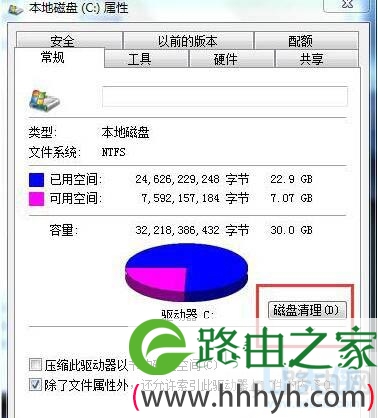
2、右键C盘,然后在弹出的菜单中选择zui下面的属性,进入C盘的属性页。
C盘清理
3、在属性页中,有一个磁盘清理的按钮,即清理这个磁盘的垃圾文件,用鼠标点击这个按钮。
4、然后程序会开始查找垃圾文件以及计算能释放多少硬盘空间,如果你的垃圾文件过多,这会需要很长的时间。
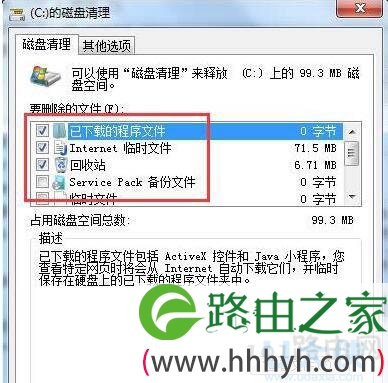
5、当查找 完成,会出现一个列表,里面是一些没有用的文件,并且前面会有选项,让你根据自己的选择来删除某些文件,选定之后点击确定。
C盘清理
6、此时会有一个提示,要你确认是不是删除这些文件,如果你确认无误,点击删除文件即可。
7、程序正在清理这些你选定的文件,清理完成之后,你的C盘空间会多出很大一部分。
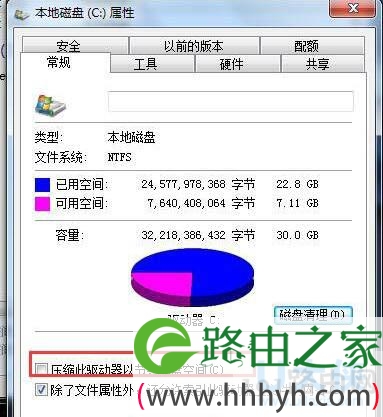
8、如果你的磁盘空间实在太小,你可以在属性页中选中压缩驱动器来节约磁盘空间,通过这种途径可以一定程度上节约空间。
C盘清理
以上就是Win7系统C盘清理方法更多精彩内容继续 关注WiFi之家网官网。
相关内容推荐:win7 C盘空间越来越小怎么办 win7 C盘清理方法
以上就是关于-常见问题-(Win7系统C盘满了如何清理Win7系统C盘清理方法(图))的教程!

评论