
原标题:"隐藏文件夹如何打开?win7打开隐藏文件夹的方法"相关电脑问题教程分享。 - 来源:WiFi之家网。隐藏文件夹如何打开?每个人的电脑里面都会有出现,文件被隐藏起来这一现象。被隐藏起来了你是看不
亲,以下就是关于(隐藏文件夹如何打开win7打开隐藏文件夹的方法(图)),由“WiFi之家网”整理!

原标题:"隐藏文件夹如何打开?win7打开隐藏文件夹的方法"相关电脑问题教程分享。 - 来源:WiFi之家网。
隐藏文件夹如何打开?每个人的电脑里面都会有出现,文件被隐藏起来这一现象。被隐藏起来了你是看不到,更找不到。那么怎么才能打开隐藏的文件呢?win7系统怎么打开隐藏文件夹呢?下面就和大家介绍一下Win7如何打开隐藏文件夹。
方法/步骤如下:
1、首先打开资源管理器。即在桌面上双击计算机图标,打开计算机。找到随便一个磁盘驱动器。比如C盘。

隐藏文件夹
2、然后在资源管理器的上方工具栏中,点击工具选项。

隐藏文件夹
3、在弹出的右键菜单当中选择文件夹选项。如图所示。

隐藏文件夹
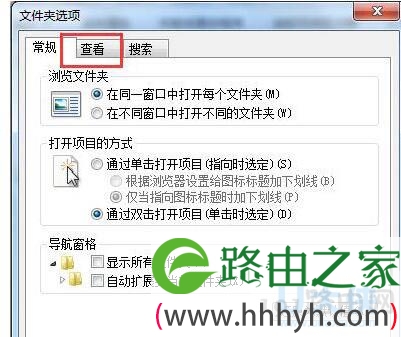
4、在文件夹选项中,有三个标签页,点击第二个标签页即查看。切换到查看标签。
隐藏文件夹
[page]
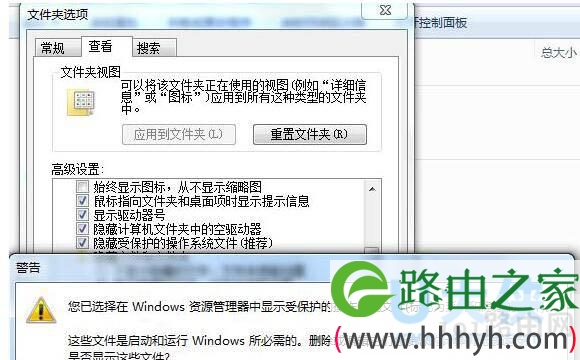
5、在查看标签栏里面,向下拉动右边的进度条,然后将图中箭头所指的地方前的方框中将对勾取消,然后在显示隐藏文件那个选项前面选定。

隐藏文件夹
6、当取消隐藏受保护的系统文件这个选项的时候,会跳出一个提示,即告知你这种操作的相关风险,你可以不必管它,直接点击是按钮跳过。
隐藏文件夹
7、设置完成,zui后点击确定按钮退出设置操作。

隐藏文件夹
8、回到刚才的C盘,如图所示,我们先前没有的文件夹,现在出现了很多,隐藏的文件或者文件夹即使出现之后也是扫地清晰的,是在提示你这个文件是隐藏文件。如果你想打开,双击打开即可。

隐藏文件夹
以上就是win7打开隐藏文件夹的方法
相关内容推荐:u盘隐藏文件夹病毒的解决办法
以上就是关于-常见问题-(隐藏文件夹如何打开win7打开隐藏文件夹的方法(图))的教程!

评论