
原标题:"Win7在开关机时提示请不要关闭计算机的解决方法"相关电脑问题教程分享。 - 来源:WiFi之家网。不知道大家有没有遇到这样的问题,在Win7系统开机或关机时,Win7屏幕显示“请
亲,以下就是关于(Win7在开关机时提示请不要关闭计算机的解决方法(图)),由“WiFi之家网”整理!

原标题:"Win7在开关机时提示请不要关闭计算机的解决方法"相关电脑问题教程分享。 - 来源:WiFi之家网。
不知道大家有没有遇到这样的问题,在Win7系统开机或关机时,Win7屏幕显示“请不要关闭计算机或拔出电源线,正在安装更新”,或者提示“配置windows update请勿关闭计算机”的字样。这使得开关机变得非常麻烦,需要好长时间来等待它完成更新配置,这是怎么回事呢?其下面,WiFi之家网小编就给大家介绍Win7在开关机时提示请不要关闭计算机的解决方法。
步骤:
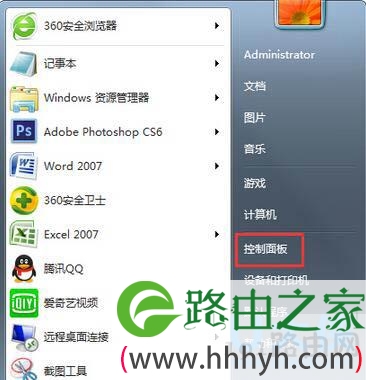
1、点击开始菜单,点击“控制面板”。
Win7系统
2、将控制面板查看方式修改为“类别”,然后点击“系统盒安全”。

Win7系统
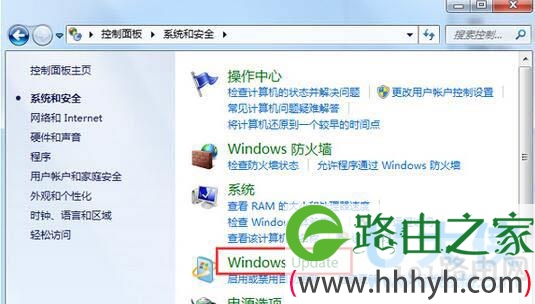
3、在窗口右侧找到“Windows Update”并点击。
Win7系统
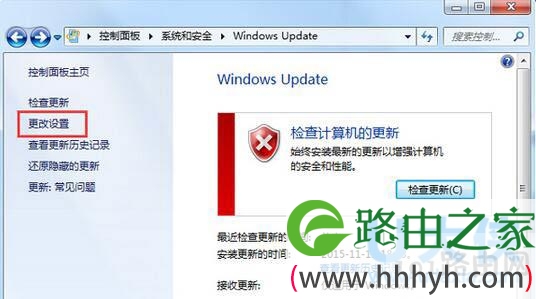
4、在窗口左侧点击“更改设置”。
Win7系统
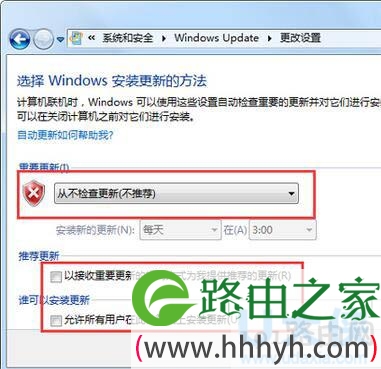
5、在“选择Windows 安装更新的方法”下面将“重要更新”下拉菜单中选择为“从不检查更新(不推荐)”,然后将“已接受重要更新的相同方式为我提供推荐的更新”和“允许所有用户在此计算机上安装更新”前面的勾去掉zui后点击确定即可。
Win7系统
以上就是Win7在开关机时提示请不要关闭计算机的解决方法
相关内容推荐:
Win8提示本次操作由于这台计算机的限制而被取消
以上就是关于-常见问题-(Win7在开关机时提示请不要关闭计算机的解决方法(图))的教程!

评论