
原标题:"windows10无法打开hlp文件提示“不受支持的帮助”"相关电脑问题教程分享。 - 来源:WiFi之家网。众所周知,Win10正式版不仅功能更强大,界面也更华丽,因此不少用户都升级了系统。
亲,以下就是关于(windows10无法打开hlp文件提示不受支持的帮助(图)),由“WiFi之家网”整理!

原标题:"windows10无法打开hlp文件提示“不受支持的帮助”"相关电脑问题教程分享。 - 来源:WiFi之家网。
众所周知,Win10正式版不仅功能更强大,界面也更华丽,因此不少用户都升级了系统。不过,一些用户在升级win10后,发现无法打开带有hlp的帮助文件且还会提示“不受支持的帮助”,这该怎办呢?下面,WiFi之家网小编就向大家分享windows10无法打开hlp文件提示“不受支持的帮助”的解决方法。
具体如下:
1、点击以前老程序的时候,提示:在基于Windows的程序中打开帮助时出错:“不包括功能”或“不受支持的帮助”。

Win10
2、主要是win10将帮助都升级成云存储,所以以后的帮助文件,都可能是在网页上打开,并且屏蔽了Winhlp应用程序。可以通过win10之前的系统上,拷贝一个叫winhlp32.exe的程序(winhlp32可自行搜索下载)。
3、获得winhlp32.exe之后,将其存放到系统盘(C:\windows\)目录下。
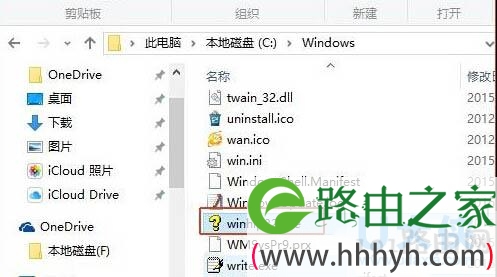
Win10
4、但是你会发现,你在替换文件的时候,你是没有权限这样的操作的。
5、可以通过右键点击文件夹,在安全里面,添加自己的账户为当前用户,并把“TrustedInstaller”赋予完全控制即可。

Win10
6、由于以上步骤可以根本上解决不能打开hlp文件的难题,但是我觉得操作麻烦,平时用hlp帮助文件的情况又比较少,于是我是这样解决的:点击要查看的hlp,将其点击鼠标左键不放,拖动到winhlp32.exe里面去即可。
以上就是windows10无法打开hlp文件提示“不受支持的帮助”的解决方法
相关内容推荐:
win7系统下安装驱动提示缺少.HLP文件的解决方法
以上就是关于-常见问题-(windows10无法打开hlp文件提示不受支持的帮助(图))的教程!

评论