
原标题:"Windows10系统下无法格式化D盘如何解决"相关电脑问题教程分享。 - 来源:WiFi之家网。Windows10系统下无法格式化D盘如何解决?现如今很多人都开始纷纷升级更新windows1
亲,以下就是关于(Windows10系统下无法格式化D盘解决方法(图)),由“WiFi之家网”整理!

原标题:"Windows10系统下无法格式化D盘如何解决"相关电脑问题教程分享。 - 来源:WiFi之家网。
Windows10系统下无法格式化D盘如何解决?现如今很多人都开始纷纷升级更新windows10系统了,但升级安装之后发现D盘中的文件太乱了所以想要整理一下,将D盘文件备份好之后,就想要通过格式化D盘来快速清理,但是有些windows10系统用户却发现无法格式化D盘,提示“windows无法格式化这个磁盘上的系统分区”,这是怎么回事呢? 下面,WiFi之家网小编就给大家介绍Windows10系统下无法格式化D盘的解决方法。
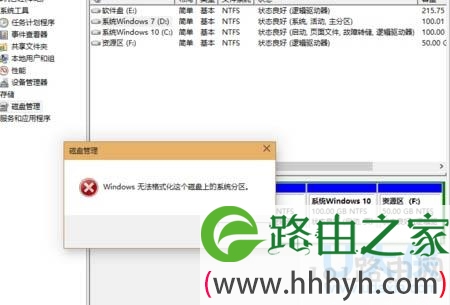
windows10
解决方法:
1、用下可述办法取消D盘中的页面文件(虚拟内存)。
右击我的电脑—属性--高级--性能设置--高级--虚拟内存更改--在驱动器列表中选选择虚拟内存(页面文件)存放的分区(D)--选“无页面文件”,单击“设置”按钮,zui后点击“确定”按钮退出。
2、在开始菜单中,选择“运行”,输入format d:/就可以了。可能等蛮长一段时间会没有反应,但是你多等一下子,就可以看见系统正在格式化了。
3、也输入format d:/ q 快速格式化。
4、在电脑里面装多个系统是一些对电脑系统相对了解和爱好(发烧友级)的人做的。很多人喜欢WIN2000的系统,觉得它相对更好一些。建议家庭用户还是用WINXP的操作系统好了,它能满足很多功能了。
5、开机按住F8进安全模式,在安全模式下试试,如果不行就在DOS模式下格式化。
6、放入系统盘,进入安装界面,选中D盘,再按D(删除此分区)再按L(确认删除),然后再创建一个分区就性了。
以上就是Windows10系统下无法格式化D盘的解决方法
以上就是关于-常见问题-(Windows10系统下无法格式化D盘解决方法(图))的教程!

评论